
📌 Góc nhìn từ Halo Media
Halo Media chọn WordPress làm nền tảng chính cho 95% dự án — lý do: cộng đồng plugin/theme khổng lồ, dễ migrate, không bị khóa nền tảng, chi phí thấp dài hạn. Founder Tình Phạm đã có 12+ năm chuyên sâu WordPress (từ 2014) và đang admin cộng đồng WordPress Việt Nam 64.000+ thành viên.
Thiết kế web, cụm từ khá quen thuộc đối với hầu hết tất cả mọi người. Mọi lĩnh vực hoạt động đều cần tới website để gia tăng việc quảng bá thương hiệu, thu hút mọi người và hơn hết là bắt kịp thời đại chuyển đổi số để tồn tại và phát triển.
Vậy làm sao để có cho mình một website chuyên nghiệp, phù hợp với xu hướng hiện nay? Thì tại bài viết này tôi xin được dùng sự hiểu biết của mình giới thiệu bạn các bước thiết kế web bằng wordpress đơn giản, dễ hiểu.
WordPress là gì?
WordPress là một phần mềm mã nguồn mở (Open Source Software) được viết bằng ngôn ngữ lập trình PHP và sử dụng hệ quản trị cơ sở dữ liệu MySQL.
WordPress được xem như là hệ quản trị nội dung (CMS – Content Management System) để hỗ trợ người dùng tạo ra nhiều loại website khác nhau như blog, web bán hàng, web tin tức, thương hiệu cá nhân, …
Phân biệt wordpress.org và wordpress.com

Hầu như đối với những người vừa mới biết tới wordpress hay đang muốn tìm hiểu về thiết kế website bằng wordpress sẽ nhầm nhẫn giữa wordpress.org và wordpress.com. Hoặc sẽ không để ý tới sự khác nhau giữa hai cái này.
| Tiêu chí so sánh | WordPress.org (Khuyên dùng) | WordPress.com |
|---|---|---|
| Bản chất | Phần mềm mã nguồn mở (Tự cài đặt & quản lý). | Dịch vụ tạo website trọn gói. |
| Hosting & Tên miền | Phải tự mua Hosting và Tên miền riêng (vd: tenban.com). | Miễn phí Hosting (3GB) và Tên miền phụ (vd: tenban.wordpress.com). |
| Chi phí | Chỉ tốn phí duy trì Tên miền & Hosting (Khoảng 1 – 2 triệu/năm). Bản thân mã nguồn là miễn phí. | Miễn phí cơ bản. Nhưng nếu muốn bỏ quảng cáo, dùng tên miền riêng hoặc cài Plugin sẽ phải nâng cấp gói đắt đỏ (Từ $4 – $45/tháng). |
| Cài đặt Plugin / Theme | Tự do cài đặt bất kỳ Plugin hoặc Theme nào (miễn phí hoặc trả phí). | Không được cài Plugin/Theme ngoài ở gói miễn phí. Phải mua gói Creator ($25/tháng) mới được cài. |
| Khả năng tùy biến & SEO | Không giới hạn. Hỗ trợ SEO tối đa với các plugin như Rank Math, Yoast SEO. | Hạn chế. Chỉ tùy biến được những gì hệ thống cho phép. |
| Kiếm tiền / Bán hàng | Thoải mái chèn quảng cáo, tích hợp giỏ hàng (WooCommerce) chuyên nghiệp. | Bị ép hiển thị quảng cáo của WordPress.com (gói Free). Khó tích hợp bán hàng. |
| Quyền sở hữu dữ liệu | Sở hữu 100%. Bạn có toàn quyền sao lưu, di chuyển web đi bất cứ đâu. | Phụ thuộc nền tảng. Website có thể bị khóa nếu vi phạm chính sách. |
| Phù hợp với | Doanh nghiệp, web bán hàng, blogger chuyên nghiệp muốn phát triển lâu dài. | Người mới tập làm web, viết blog cá nhân giải trí, không có ngân sách. |
Vì vậy không nên nhầm lẫn giữa WordPress.org và WordPress.com nhé. Nó là hai cái hoàn toàn khác nhau.
CÁCH 1: Hướng dẫn tạo website MIỄN PHÍ bằng WordPress.com (Dành cho người mới)
Nếu bạn chỉ cần một blog nhỏ, không muốn tốn phí mua tên miền hay hosting thì WordPress.com là lựa chọn hoàn hảo. Dưới đây là các bước thao tác cơ bản:
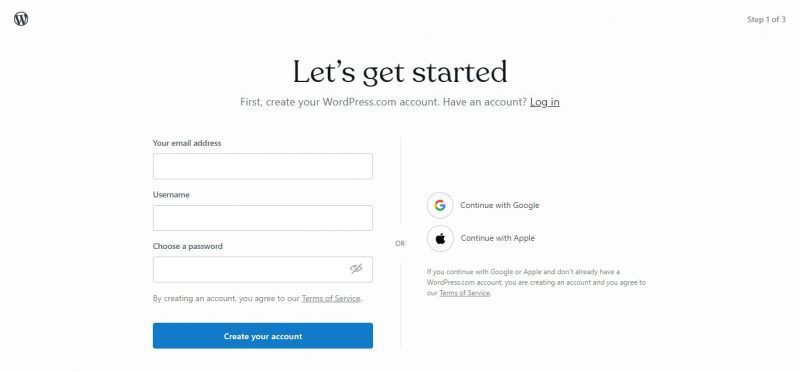
Bước 1: Tạo tài khoản đăng ký
Truy cập vào link wordpress.com sau đó bấm chọn Get started để bắt đầu đăng ký tài khoản.
Nhập email, username, password sau đó chọn “Continue”. Hệ thống sẽ gửi email xác nhận về và bạn chỉ cần chọn nút “Confirm Now” để hoàn tất việc đăng ký website.
Bước 2: Chọn tên miền
Sau khi đã có mẫu giao diện ưng ý tiếp sau đó bạn phải chọn cho mình một tên miền cho website của bạn, một cái tên mà bạn yêu thích.
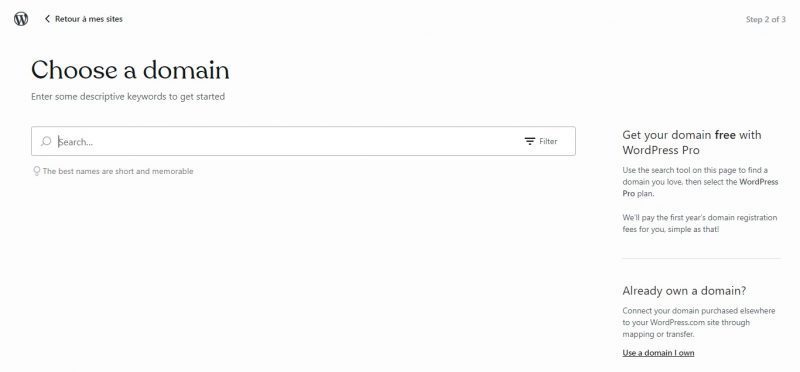
Lưu ý nhỏ cho bạn là khi chọn tên miền bạn nên chọn ngắn gọn, dễ hiểu và liên quan đến lĩnh vực mà bạn kinh doanh như vậy sẽ hỗ trợ bạn tốt hơn cho việc SEO sau này.
Đối với viêc tạo website miễn phí bằng wordpress thì tên miền của bạn sẽ phải có đuôi wordpress.com vd: dulichvungtau.wordpress.com. Nếu bạn bỏ đuôi hoàn toàn thì bạn phải tốn phí cho việc đó.
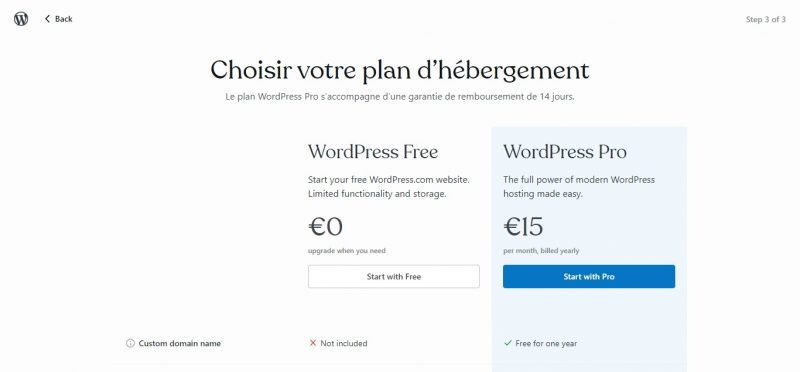
Bước 3: Chọn gói dịch vụ lưu trữ
Tên miền đã có thì giờ hệ thống sẽ tự động chuyển sang trang gói dịch vụ lưu trữ. Trong 4 sự lựa chọn về gói dung lượng nếu bạn chọn làm web miễn phí thì chọn gói “Free 0đ” với dung lượng là 3GB. Sau đó nhấn “Start with Free”
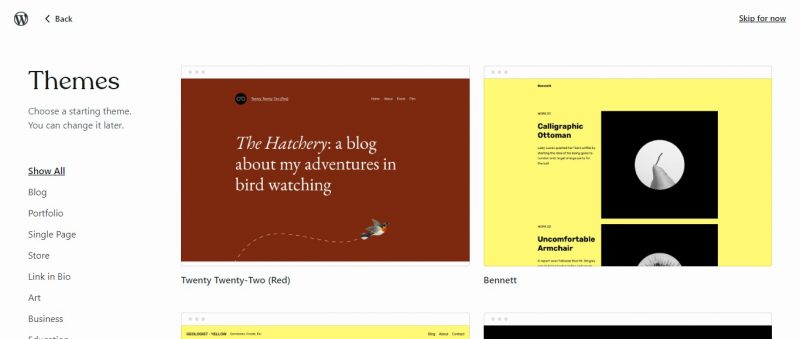
Bước 4: Chọn giao diện
Giờ đây hệ thống của bạn đã chuyển qua cửa sổ tiếp theo để bạn có thể lựa chọn giao diện. Ở WordPress.com thì bạn tha hồ lựa chọn các kiểu giao diện cho cá nhân từ đơn giản đến phức tạp.
Bước 5: Thiết kế website
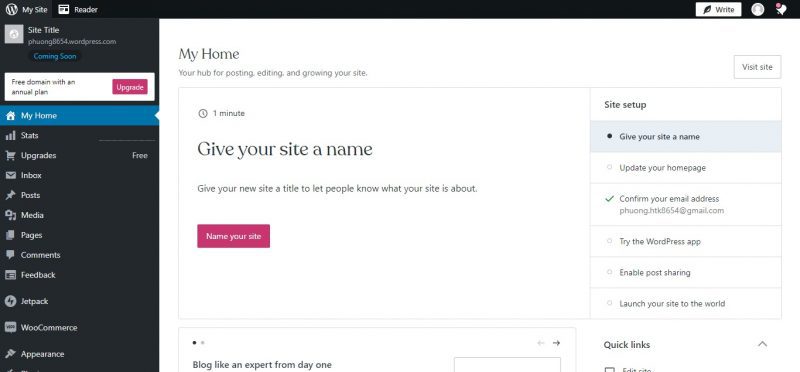
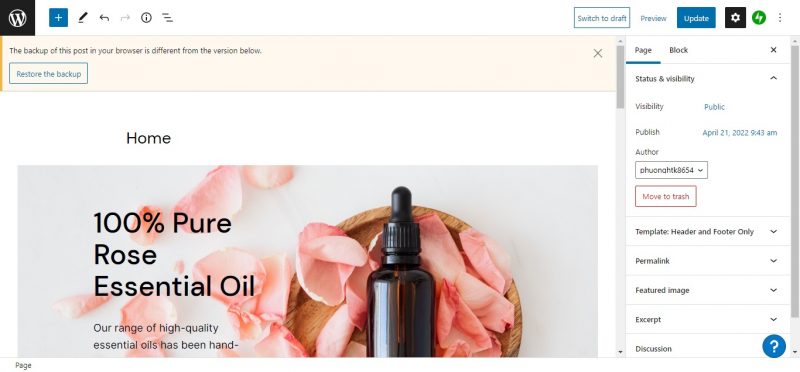
Dưới đây là màn hình làm việc của WordPress.com. Giờ đây bạn có thể chỉnh sửa giao diện website và làm mọi thứ bạn thích.
CÁCH 2: Hướng dẫn thiết kế web CHUYÊN NGHIỆP bằng WordPress.org (Cần Domain & Hosting)
Nếu bạn muốn sở hữu một website với tên miền riêng (ví dụ: .com, .vn), tự do cài đặt Plugin và Theme chuyên nghiệp để bán hàng hoặc quảng bá dịch vụ, hãy làm theo các bước dưới đây với bản cài đặt WordPress.org tự host.
Trước khi bắt đầu thiết kế web bằng wordpress bạn cần chuẩn bị:
- Một domain (tên miền) đây là địa chỉ website của bạn.
Một hosting: đây là nơi lưu trữ dữ liệu của website bạn.
Tiền (có thể có hoặc không) nếu bạn muốn có một tên miền, host riêng cho mình để dễ quản lý thì bạn buộc phải chọn một đơn vị cung cấp tên miền và hosting để mua. Còn không bạn có thể làm web miễn phí tại WordPress.com.
Bước 1: Đăng ký domain và mua hosting
Domain
Mỗi website bạn cần có một domain và ở đây bạn sẽ phải trả phí theo mỗi năm sử dụng hoặc mua theo thời hạn.
Lưu ý nhỏ cho bạn là nên chọn tên miền ngắn gọn, dễ nhớ, liên quan với lĩnh vực của bạn đang làm thì càng tốt. Nên ưu tiên tên miền .com, .org, .net, … những tên miền có độ tin cậy cao.
Hosting
Nơi mà máy chủ của bạn sẽ lưu trữ các dữ liệu của website và cả mã nguồn WordPress. Dữ liệu ở đây bao gồm: bài viết, hình ảnh, âm thanh, …. hay các ứng dụng đều được lưu trữ ở hosting.
Top các nhà cung cấp hosting Việt Nam có thể bạn quan tâm:
- Mắt bão
- Tenten
- PA Việt Nam
- DIGISTAR
- ….
Có rất nhiều hosting trên thị trường, trên đây chỉ là một số hosting mang tính chất tham khảo. Quan trọng là bạn chọn được nhà cung cấp hosting và domain uy tín và có dịch vụ hỗ trợ tốt.
Bước 2: Trỏ domain về hosting

Một website có thể chạy được thì bạn cần phải kết nối domain với hosting hay dân trong ngành sẽ gọi là trỏ domain về host.
Tuy nhiên một lưu ý to đùng mà bạn nên biết là bạn sẽ không phải làm điều này nếu bạn mua domain và hosting của cùng một nhà cung cấp.
Mục đích chính của việc trỏ domain về host là giúp user khi gõ địa chỉ website (domain) của bạn thì lúc này sẽ được dẫn đến hosting với website của bạn được lưu trữ. Nhờ đó user sẽ truy cập được trang web của bạn.
Bước 3: Cài đặt WordPress
Tiếp theo đây là bạn sẽ tiến hành cài đặt WordPress để quản lý và sau đó bạn có thể tự thiết kế web bằng WordPress được rồi.
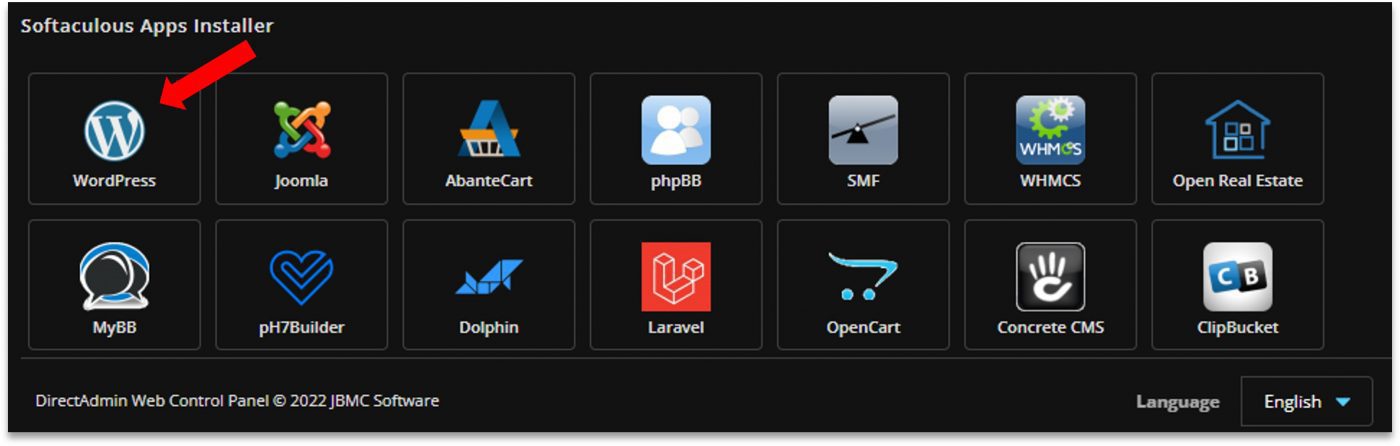
Việc cài đặt WordPress bạn có thể cài đặt tại bảng điều khiển của hosting hoặc download wordpress tại wordpress.org sau đó upload lên hossting của bạn.
Lưu ý nhỏ cho bạn là khi cài đặt wordpress ở localhost (upload wordpress lên host sử dụng mã nguồn mở) bạn phải cài đặt WAMP hoặc XAMPP về máy.
Wamp, Xampp được biết đến như là phần mềm giả lập server miễn phí, cho phép cài đặt và vận hành website ngay trên máy tính cá nhân bằng Localhost. Đây là một gói server cục bộ dành cho Windows, bạn có thể host các ứng dụng web sử dụng Apache, PHP và MySQL.
Bước 4: Làm quen với giao diện WordPress
Sau khi đăng nhập vào được giao diện wordpress bạn cần làm quen với bảng điều khiển người dùng wordpress, nói chung giao diện quản lý của wordpress dễ hiểu, dễ sử dụng.
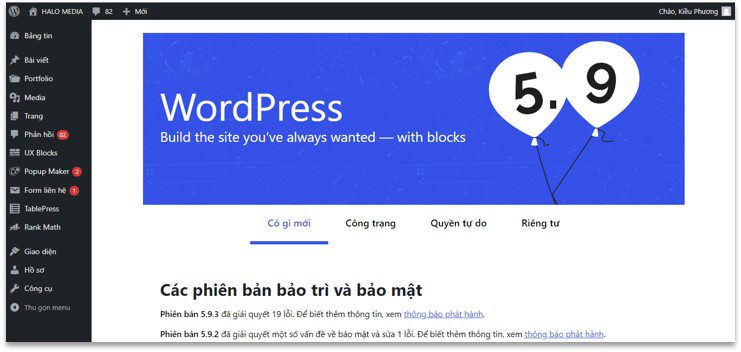
Một số cài đặt cơ bản ban đầu dành cho bạn khi làm quen với thiết kế web bằng wordpress.
Cài đặt liên kết cố định
Đặt trang web ở chế độ công khai
Đặt tiêu đề trang web và dòng giới thiệu
Cho phép hoặc tắt nhận xét
Tắt Pingbacks và Trackbacks
Đặt múi giờ
Bước 5: Cài đặt theme
Sau khi cài đặt xong WordPress, nếu bạn truy cập vào website thì trang chủ sẽ được mặc định giao diện (theme) của WordPress. Thường thì rất sơ sài và chỉ ở dạng blog đơn giản.
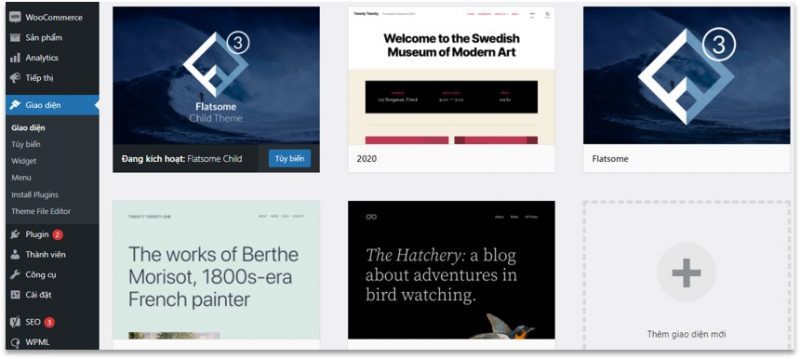
Để có thêm các theme tùy thích bạn có thể tải chúng từ website wordpress.org và upload lên wordpress.
Bước 6: Tùy biến giao diện
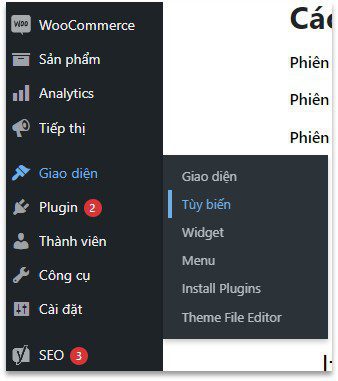
Sau khi có theme phù hợp với nhu cầu kinh doanh hay sở thích của bạn thì giờ bạn bạn chỉ cần tùy chỉnh giao diện với vài thao tác cơ bản.
Bước 7: Cài đặt plugin
Đến bước này về cơ bản website của bạn đã có giao diện tương đối hoàn chỉnh. Sau đó bạn có thể cài thêm các plugin để cài đặt các chức năng để mở rộng khả năng của trang web bạn.
Bạn có thể vào plugin -> add new và search tên plugin mà bạn muốn cài đặt sau đó chọn kích hoạt là xong.
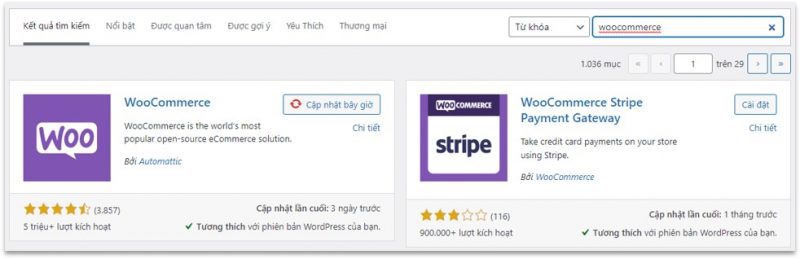
Đối với website bán hàng thì plugin woocommerce sẽ là lựa chọn tuyệt vời dành cho bạn.
Bước 8: Tạo blog
Hướng dẫn quản trị website WordPress cơ bản
Dù bạn sử dụng WordPress.com hay WordPress.org, giao diện quản lý (Dashboard) của cả hai đều rất giống nhau. Dưới đây là các thao tác bạn bắt buộc phải biết:
Tạo trang
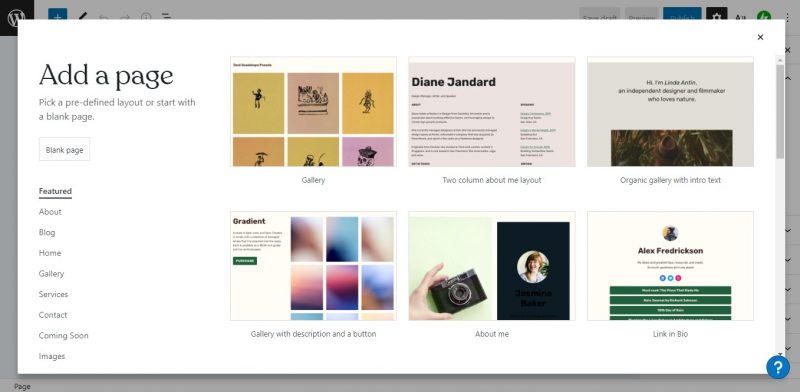
Để tạo trang bạn vào Page và bấm chọn “Add new page”
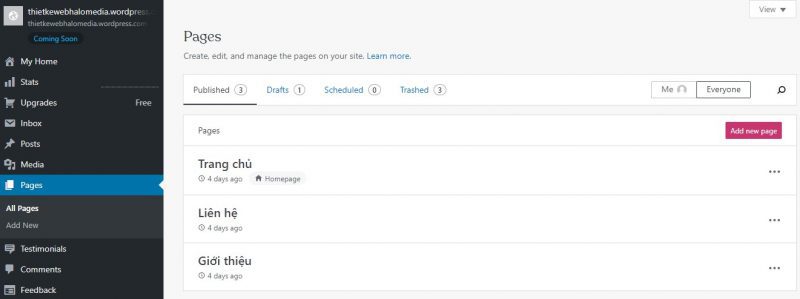
Lúc này hệ thống sẽ gợi ý cho bạn một số mẫu trang mà có thể bạn muốn tạo như about us, contact, ….. Bạn có thể bấm chọn hoặc không.
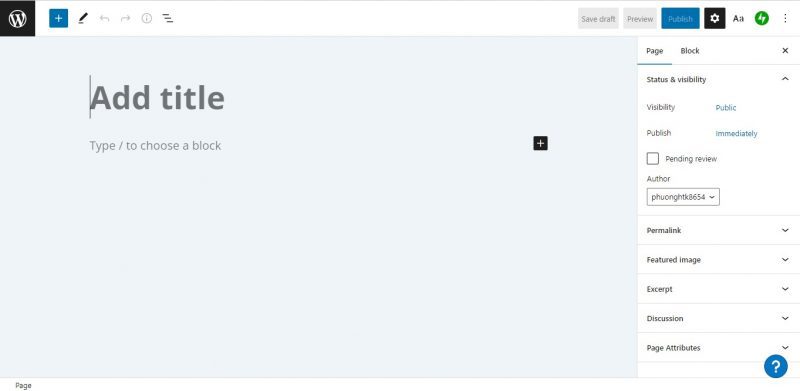
Tiếp theo bạn sẽ phải đặt tên cho trang và thiết kế mọi thứ trên trang mà bạn muốn và sau đó chọn “Publish” để xuất bản. Nếu chưa tự tin với thiết kế của mình bạn cũng có thể lưu nháp hoặc xuất bản với trạng thái “riêng tư” chỉ mình bạn.
Tạo menu
Làm sao để tạo một menu cho website của mình?
Hãy cùng Halo thực hiện việc tạo menu cho website với cách vô cùng đơn giản.
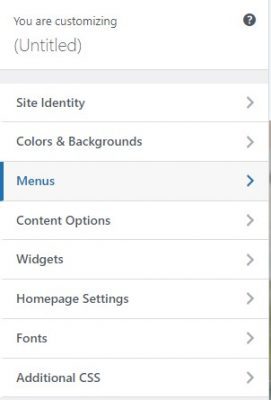
Vào tùy chỉnh (customize) trong giao diện (appearance) sau đó chọn menu -> main và bắt đầu tùy chỉnh menu của bạn
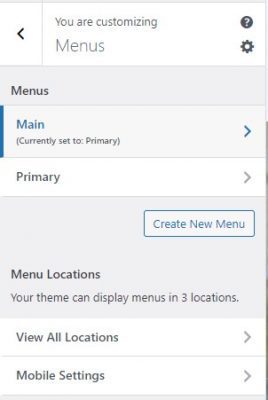
Có thể thêm mới bằng cách chọn “Add new”
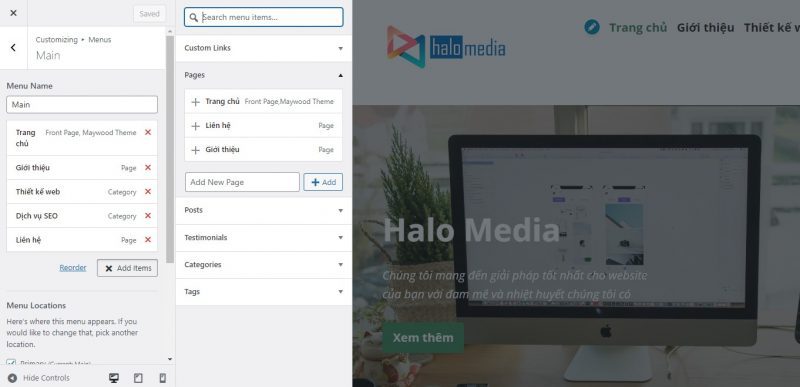
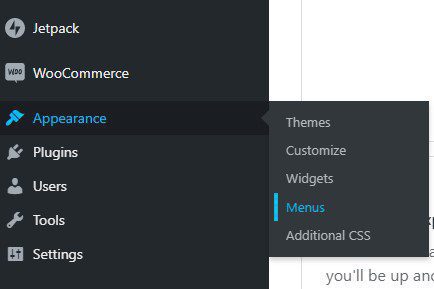
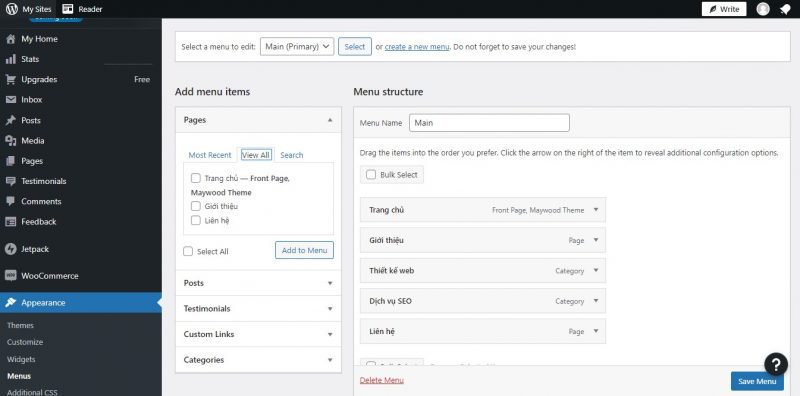
Ngoài ra bạn cũng có thể tạo trực tiếp mà không cần phải thao tác vào tùy chọn trong giao diện. Bạn có thể vào trực tiếp menus để tạo một menu cho website của mình với các chức năng, thao tác tương tự như tạo trong tùy chỉnh (customize).
Tạo blog
Nếu bạn là một yêu thích viết lách thì đây là điểm “mấu chốt” mà bạn quan tâm khi tìm hiểu làm thế nào để tạo website miễn phí bằng wordpress, đó là cách tạo ra một blog cho riêng mình với một phong cách mang tên mình.
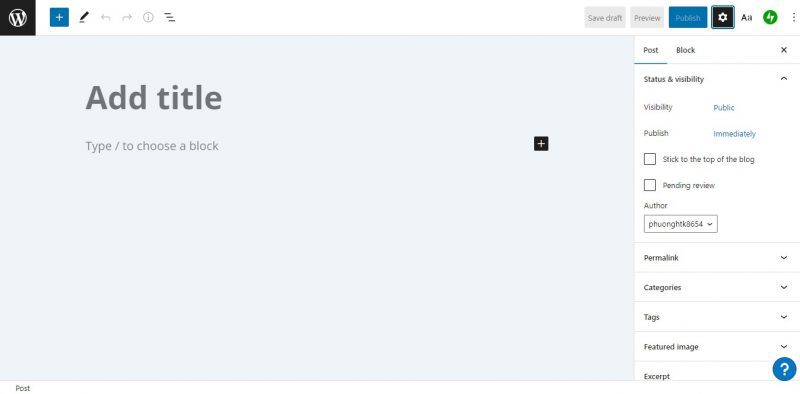
Đầu tiên bạn hãy vào post và chọn “add new post” để có cho mình một bài viết đầu tiên cho website.
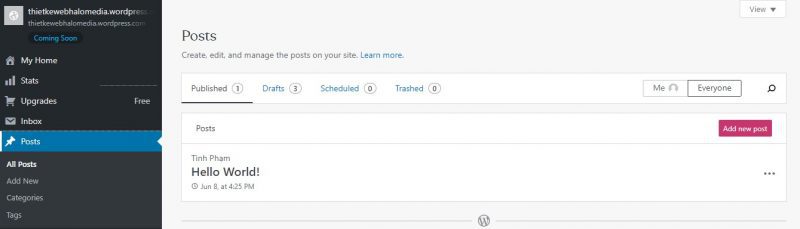
Giờ đây hay đặt tên cho bài viết của mình và viết mọi thứ liên quan đến lĩnh vực website mà bạn đang hướng đến.
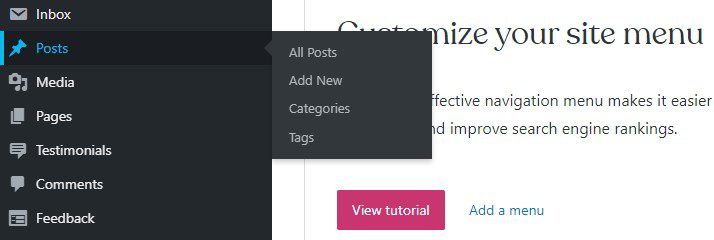
Một tips nhỏ cho bạn là nếu bạn có nhiều bài viết và muốn quản lý chúng một cách đơn giản thì có thể lập chuyên mục bài viết bằng cách vào post -> categories
Trên đây là các bước hướng dẫn bạn tạo website miễn phí bằng wordpress. Giờ đây bạn có thể lập trang web miễn phí để phục vụ cho mục đích cá nhân của mình.
Halo Media – dịch vụ thiết kế website chuyên nghiệp
Tự tin với những giải pháp và dịch vụ về thiết kế web bằng wordpress của mình, chúng tôi – Halo Media với 7+ năm kinh nghiệm thực chiến trong thiết kế web và landing page sẽ mang lại cho bạn những trang web tốt nhất, tối ưu nhất và giúp bạn thu hút được lượng khách hàng biết đến doanh nghiệp bạn.
Thiết kế web chuẩn SEO, chuyên nghiệp, uy tín là những gì mà chúng tôi hướng đến khi được hợp tác thiết kế cùng quý khách hàng. Đảm bảo mang lại trải nghiệm tốt khi khách hàng ghé thăm trang web của bạn. Đảm bảo bạn sẽ được hợp tác với quy trình khoa học và mang lại hiệu quả cho cả bạn và Halo Media.
Trên đây là bảng giá thiết kế website của Halo Media, giá thiết kế sẽ được thay đổi tùy theo nhu cầu của khách hàng, chúng tôi cam kết sẽ báo cáo giá chính xác và không phát sinh sau đó (trừ trường hợp khách hàng bổ sung) sau khi đã bàn bạc và thống nhất với khách hàng.
Mọi thông tin chi tiết xin liên hệ hotline 09340 78340
So sánh nền tảng thiết kế web 2026: WordPress vs đối thủ
| Tiêu chí | WordPress | Wix | Shopify | Webflow |
|---|---|---|---|---|
| Thị phần toàn cầu | 43% (W3Techs 2026) | ~3.5% | ~4% | <1% |
| Chi phí khởi điểm/năm | ~1.2 triệu | ~3 triệu | ~7 triệu | ~5 triệu |
| Customization | Không giới hạn | Trung bình | Trung bình | Cao |
| SEO friendly | Tốt nhất | Khá | Tốt | Rất tốt |
| E-commerce | WooCommerce mạnh | Cơ bản | Chuyên dụng tốt nhất | Hạn chế |
| Phù hợp với | Mọi loại website | Website nhỏ | Website bán hàng | Designer |
Tham khảo thêm chuyên sâu:
Câu hỏi thường gặp (FAQ)
> Xem thêm: Top 10 nền tảng thiết kế web miễn phí
> Xem thêm: Chi tiết 3 bước tạo website bằng blogger từ A đến Z
>Xem thêm: Hướng Dẫn Thiết Kế Web Miễn Phí Với Weebly
>Xem thêm: Hướng Dẫn Thiết Kế Web Bằng WordPress Đơn Giản Chi Tiết
> Xem thêm: Dịch Vụ Thiết Kế Website Uy Tín – Cơ Hội Bứt Tốc Cho Mọi Doanh Nghiệp
Bài đọc liên quan trong cluster:
- “Chốt Đơn” Lia Lịa Với Thiết Kế Website Dropshipping
- Thiết Kế Website Khởi Nghiệp – Khẳng Định Vị Thế Doanh Nghiệ
- TOP 5 Trung Tâm Đào Tạo Thiết Kế Website Uy Tín Tại TP.HCM
- TOP 5 Đơn Vị Thiết kế Website Quận Tân Bình Sang – Xịn – Mịn
- TOP 8 CÔNG TY THIẾT KẾ WEB UY TÍN TẠI HCM – Mới nhất
- TOP 10 Ý TƯỞNG THIẾT KẾ WEBSITE ÍT AI BIẾT
- Thiết Kế Website Bất Động Sản – Trăm Dự Án, Vạn Khách Hàng
- Top 5 Công Ty Thiết Kế Web Uy Tín Tại TPHCM, Bạn Đã Biết Chư
- Kinh Doanh Không Khó, Khỏi Lo Về Giá – Giải Pháp Thiết Kế We
- Tất Tần Tật Từ A – Z Về Dịch Vụ Thiết Kế Web Vệ Tinh
- Bảng báo giá thiết kế website công ty – chuẩn SEO
- 5 Sai lầm khi thiết kế Website để kinh doanh mà bạn có thể c
- Khuyến mãi thiết kết web – SALE UP TO 30% MÙA TẾT
- 7 lý do tại sao nên thiết kế website đơn giản
- Tự Thiết Kế Website Và Những Điều Cần Lưu Ý
- Thiết Kế Web Đơn Giản Hay Không? Những Điều Nên Và Không Nên
- Top 12 XU HƯỚNG THIẾT KẾ WEBSITE MỚI NHẤT 2026
- Mã Nguồn Mở Là Gì ? Top 7 mã nguồn mở thiết kế web tốt nhất
- SALE UP TO 30% Đại lễ 30/4 và 1/5 Khuyến mãi thiết kết web



Bài viết liên quan
DNS là gì? Phân loại DNS và cơ chế hoạt động của DNS Server như thế nào ?
Nếu bạn đang quản trị website WordPress hoặc lên kế hoạch thiết kế web mới,
Th5
CloudFlare là gì ? Tìm hiểu cách sử dụng Cloudflare
Trên 3 triệu website WordPress đang chạy hiện nay, mỗi website đều phải xử lý
Th5
Banner web là gì và kích thước banner web chuẩn khi thiết kế Website
Nếu bạn đang quản trị website WordPress hoặc lên kế hoạch thiết kế web mới,
Th5
Localhost là gì? Hướng dẫn cài đặt Localhost A-Z Các localhost phổ biến
Trên 3 triệu website WordPress đang chạy hiện nay, mỗi website đều phải xử lý
Th5
Favicon là gì ? Cách tạo favicon cho Website
Nếu bạn đang quản trị website WordPress hoặc lên kế hoạch thiết kế web mới,
Th5
Responsive là gì ? Quy tắc khi thiết kế Website Responsive
Trên 3 triệu website WordPress đang chạy hiện nay, mỗi website đều phải xử lý
Th5