
Localhost cho phép bạn chạy và thử nghiệm website ngay trên máy tính trước khi đưa lên hosting thật — an toàn và tiết kiệm. Bài viết hướng dẫn localhost là gì và cách cài đặt localhost từ A-Z.
Mục lục
Localhost là gì?
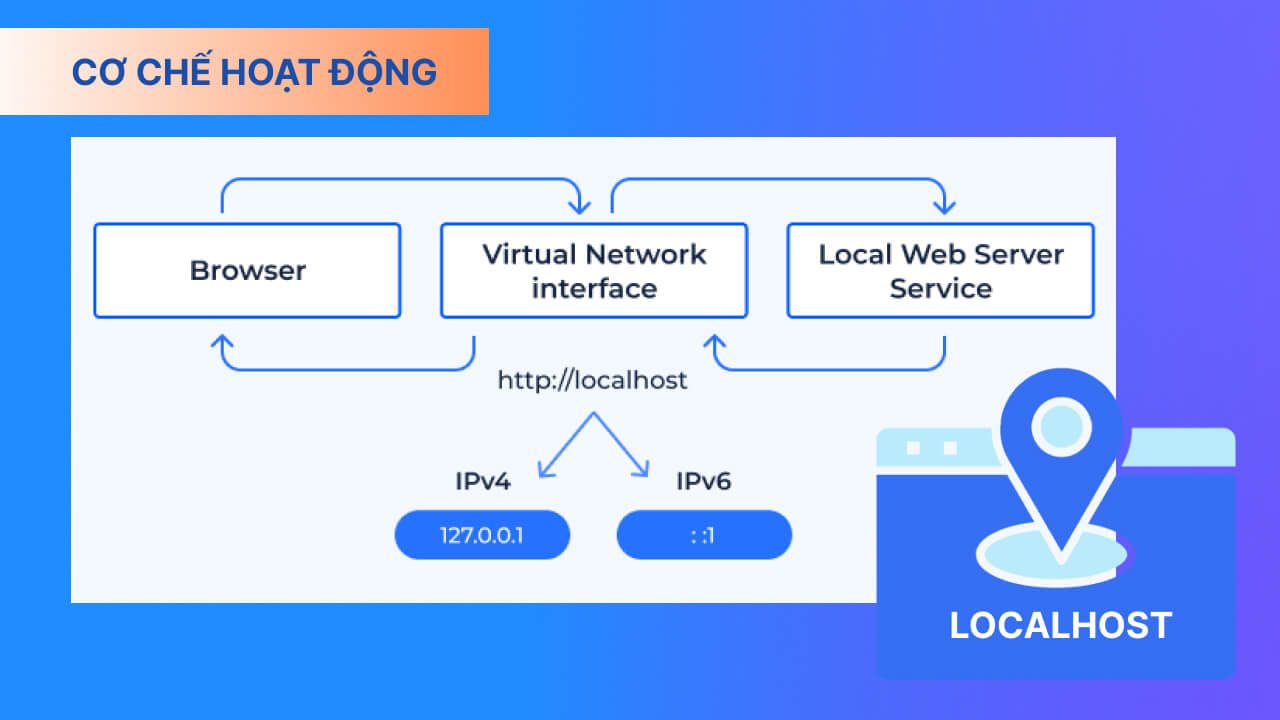
Trong gần 10 năm thiết kế Website WordPress tại Halo Media, đội ngũ chúng tôi đã ứng dụng kiến thức về Localhost cài đặt Localhost A-Z Các localhost phổ biến cho hơn 500 dự án khách hàng. Theo kinh nghiệm của Halo Media, đây là yếu tố quan trọng cần nắm vững — đặc biệt với doanh nghiệp muốn website chuẩn SEO ngay từ ngày đầu publish.Localhost là một thuật ngữ dùng để chỉ máy tính cá nhân của bạn, đóng vai trò như một server ảo tại chỗ, cho phép bạn chạy thử các ứng dụng web mà không cần đưa chúng lên Internet.Cụ thể hơn:- Địa chỉ IP mặc định của localhost là
127.0.0.1. - Khi bạn truy cập vào
http://localhost, trình duyệt hiểu rằng bạn đang gửi yêu cầu đến chính máy tính của mình.
Tóm lại, localhost là môi trường máy chủ giả lập ngay trên máy tính, giúp bạn phát triển, kiểm tra và chạy ứng dụng web một cách an toàn, nhanh chóng.
Tại sao nên dùng localhost?
Tham khảo: Mozilla Developer NetworkSử dụng localhost mang lại rất nhiều lợi ích, đặc biệt cho lập trình viên và người mới học phát triển web:Phát triển website nhanh chóng
Không cần mua hosting, bạn có thể chạy và kiểm tra website ngay trên máy cá nhân.Không cần kết nối Internet
Bạn có thể phát triển website hoàn toàn ngoại tuyến (offline).An toàn và riêng tư
Môi trường localhost chỉ chạy trên máy bạn, không ai có thể truy cập từ bên ngoài.Tiết kiệm chi phí
Thay vì mua hosting, bạn có thể học và làm web miễn phí trên localhost.Localhost bao gồm những gì?
Nếu bạn đang triển khai dự án website mới, tham khảo Dịch vụ thiết kế Website chuẩn SEO của Halo Media — chúng tôi đã ứng dụng các best practices trong bài này cho 500+ khách hàng.Một hệ thống localhost thường bao gồm 3 thành phần chính:- Apache: Phần mềm máy chủ (web server), xử lý yêu cầu HTTP.
- MySQL/MariaDB: Hệ quản trị cơ sở dữ liệu.
- PHP: Ngôn ngữ lập trình phía server, thường dùng để xử lý logic website.
Các phần mềm localhost phổ biến hiện nay
Dưới đây là các phần mềm tạo localhost được sử dụng nhiều nhất:| Tên phần mềm | Hệ điều hành hỗ trợ | Đặc điểm nổi bật |
|---|---|---|
| XAMPP | Windows, macOS, Linux | Dễ dùng, phổ biến, hỗ trợ PHP & MySQL |
| WAMP | Windows | Giao diện đồ họa dễ dùng, tích hợp Apache, PHP, MySQL |
| MAMP | macOS, Windows | Hỗ trợ cả PHP và Python |
| Laragon | Windows | Nhẹ, dễ dùng, chạy nhanh, phù hợp PHP, NodeJS |
| LocalWP | Windows, macOS | Chuyên cho WordPress, giao diện hiện đại |
| Docker | Windows, macOS, Linux | Dành cho lập trình viên chuyên nghiệp, ảo hóa môi trường |
Hướng dẫn cài đặt Localhost từ A-Z (với XAMPP)
Bước 1: Tải phần mềm XAMPP
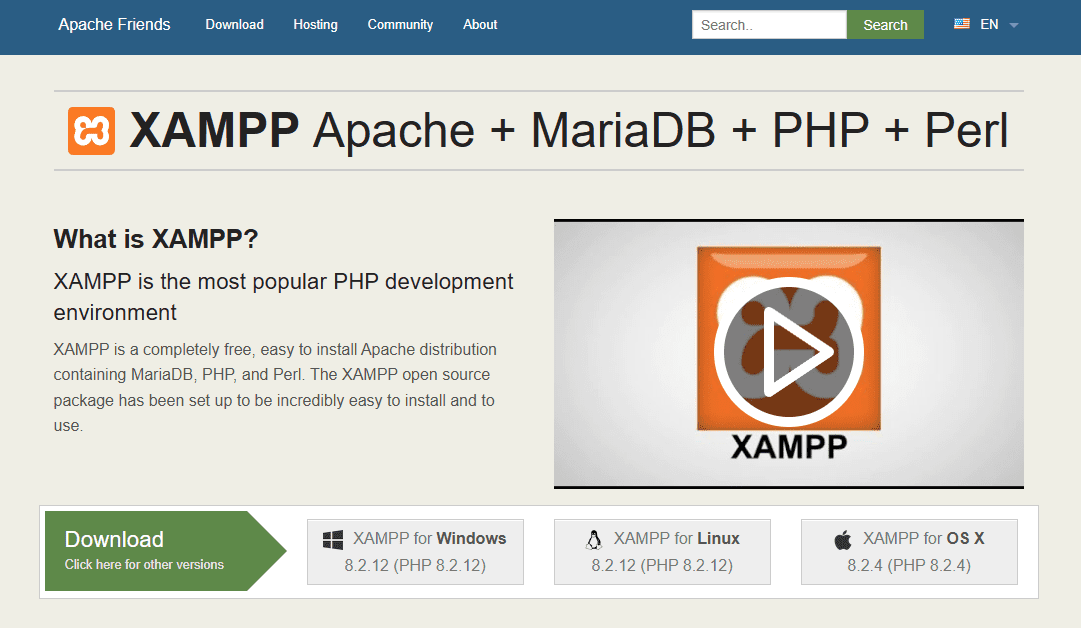
Truy cập https://www.apachefriends.org
Chọn phiên bản phù hợp với hệ điều hành của bạn (Windows, macOS, Linux)
Bước 2: Cài đặt XAMPP
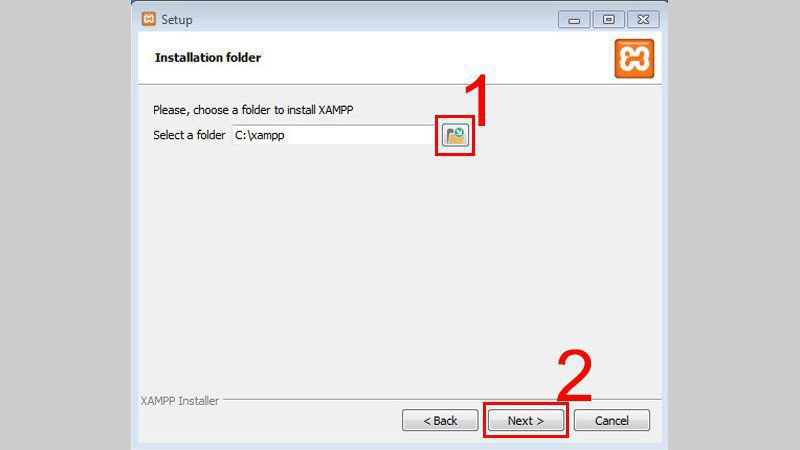
Mở file cài đặt
.exe(Windows)Chọn các module cần thiết: Apache, MySQL, PHP, phpMyAdmin
Chọn thư mục cài đặt và nhấn Next cho đến khi hoàn tất.
Bước 3: Khởi động XAMPP
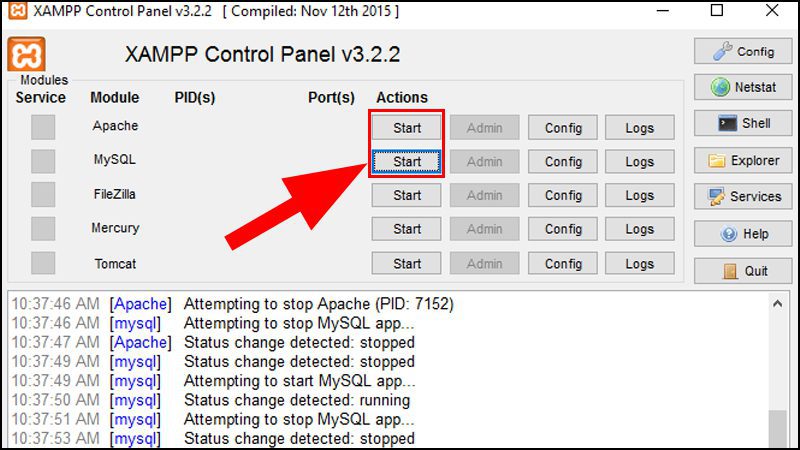
Mở XAMPP Control Panel
Nhấn Start cho Apache và MySQL
Khi hai dịch vụ chuyển sang màu xanh, bạn đã bật localhost thành công.
Bước 4: Truy cập localhost
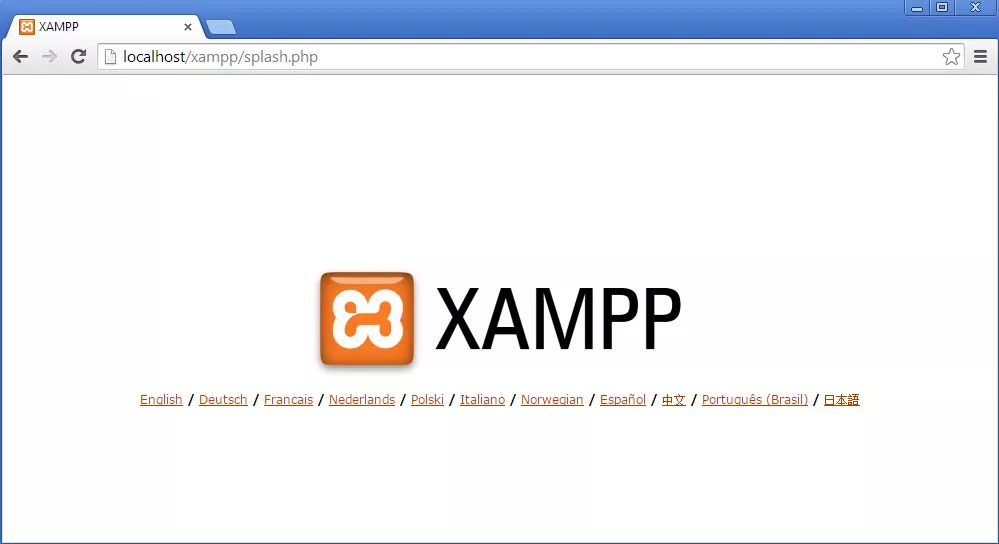
Mở trình duyệt, nhập:
http://localhost/Nếu thấy trang chào mừng của XAMPP => OK!
Bước 5: Tạo project website
Truy cập thư mục
C:xampphtdocsTạo một thư mục con, ví dụ:
myprojectĐặt file PHP, HTML vào thư mục đó
Truy cập:
http://localhost/myproject/
Quản lý cơ sở dữ liệu với phpMyAdmin
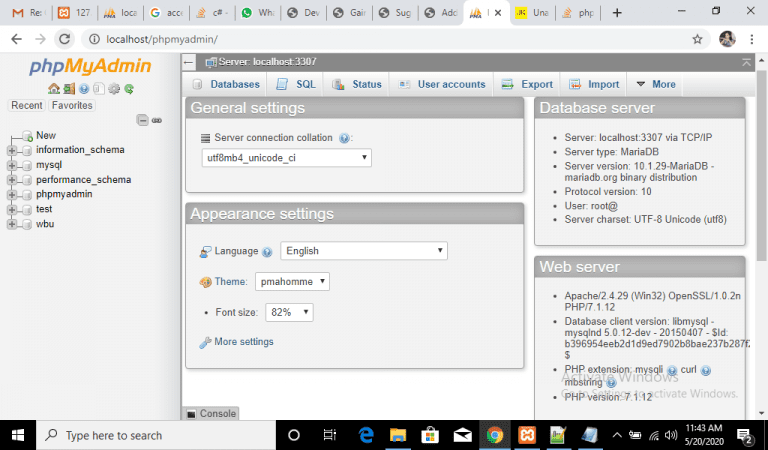
Truy cập phpMyAdmin
Nhập vào trình duyệt:
http://localhost/phpmyadmin/
Tạo cơ sở dữ liệu mới
Click “Database” → Nhập tên DB → “Create”
Quản lý bảng dữ liệu
Tạo bảng, thêm trường, chỉnh dữ liệu dễ dàng với giao diện đồ họa.
Một số lỗi thường gặp khi dùng localhost và cách xử lý
| Lỗi thường gặp | Nguyên nhân | Cách khắc phục |
|---|---|---|
| Apache không khởi động được | Port 80 bị chiếm (thường do Skype) | Đổi port Apache sang 8080 |
Không vào được localhost/phpmyadmin | Cài đặt chưa hoàn tất | Kiểm tra lại module MySQL và Apache |
| Trắng trang khi chạy PHP | Lỗi mã nguồn | Kiểm tra lại cú pháp, bật hiển thị lỗi |
| Không lưu được dữ liệu | Sai kết nối DB | Kiểm tra thông tin kết nối MySQL |
Khi nào nên dùng localhost thay vì hosting thật?
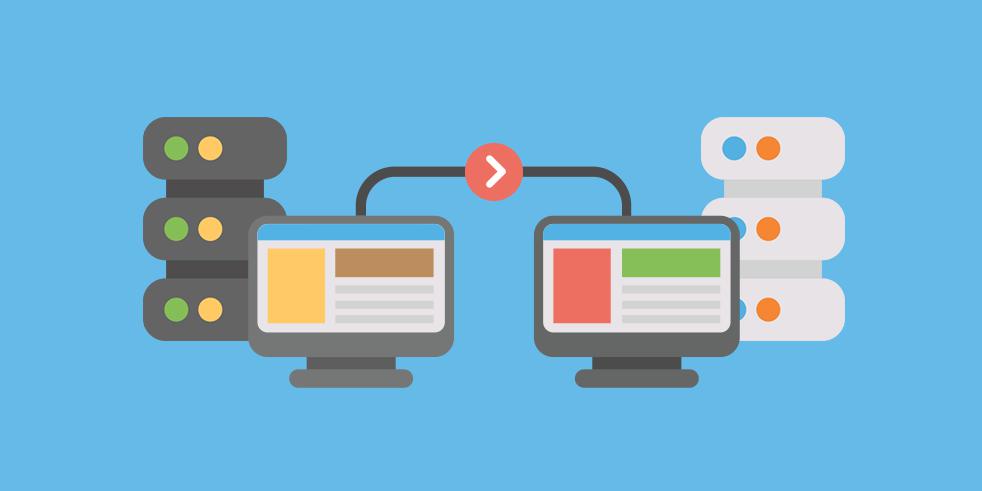
Bạn nên sử dụng localhost khi:
Mới học làm web hoặc lập trình web
Muốn thử nghiệm chức năng website trước khi công khai
Cần một môi trường làm việc riêng, không ảnh hưởng tới người dùng
Muốn tiết kiệm chi phí phát triển ban đầu
Khi nào nên chuyển từ localhost lên hosting?
Sau khi website đã hoàn thiện, bạn nên chuyển sang hosting thực tế để:
Người khác có thể truy cập website từ bất cứ đâu
Cập nhật nội dung thường xuyên
Giao tiếp với khách hàng, đối tác online
So sánh giữa localhost và hosting thật
| Tiêu chí | Localhost | Hosting thực tế |
|---|---|---|
| Phạm vi truy cập | Chỉ mình bạn | Mọi người trên Internet |
| Tốc độ | Nhanh vì chạy trên máy cá nhân | Phụ thuộc vào chất lượng hosting |
| Bảo mật | Cao, không ai truy cập được | Cần cấu hình bảo mật nâng cao |
| Phí sử dụng | Miễn phí | Có phí theo tháng/năm |
Một số mẹo dùng localhost hiệu quả
Sử dụng Sublime Text, VSCode để viết code nhanh và hiệu quả.
Tạo nhiều folder dự án trong
htdocsđể quản lý nhiều website cùng lúc.Backup dữ liệu thường xuyên nếu làm dự án dài hạn.
Nâng cấp PHP, MySQL khi cần thiết để tương thích với mã nguồn mới.
Kết luận
Localhost là một công cụ mạnh mẽ và không thể thiếu trong hành trình học lập trình, thiết kế và phát triển web. Dù bạn là người mới bắt đầu hay lập trình viên chuyên nghiệp, việc sử dụng localhost giúp bạn tiết kiệm thời gian, chi phí và đảm bảo chất lượng sản phẩm trước khi đưa lên môi trường thực tế.
Với các công cụ như XAMPP, Laragon, LocalWP… việc cài đặt và sử dụng localhost ngày càng đơn giản, thân thiện và hiệu quả.
Bài viết cùng chủ đề
- Email tên miền là gì ? Tất tần tật về email tên miền
- CloudFlare là gì ? Tìm hiểu cách sử dụng Cloudflare
- DNS là gì? Phân loại DNS và cơ chế hoạt động của DNS Server như thế nào ?
Câu hỏi thường gặp
Bài viết & dịch vụ liên quan
- Dịch vụ thiết kế Website chuẩn SEO
- Hướng Dẫn Quy Trình Lập Trang Web Công Ty
- Dịch vụ Thiết kế Website trọn gói



Bài viết liên quan
Thông báo Bộ Công Thương: bắt buộc với web nào? Hướng dẫn 2026
Nếu bạn đang vận hành một website bán hàng tại Việt Nam, đặc biệt là
Th7
Phân biệt Thông báo vs Đăng ký Bộ Công Thương
Nếu bạn đang vận hành website bán hàng tại Việt Nam, đặc biệt là website
Th7
Lỗi 500, 502, 503, 504 WordPress: Phân biệt và cách xử lý chi tiết
Khi vận hành website WordPress trong thời gian dài, việc gặp các lỗi thuộc nhóm
Th6
SSL hết hạn: 5 dấu hiệu + cách gia hạn miễn phí Let Encrypt
SSL là một trong những thành phần bảo mật quan trọng nhất của website hiện
Th6
Heatmap cho Landing Page: Hướng dẫn sử dụng Hotjar và Microsoft Clarity
Nếu bạn đang chạy landing page mà chỉ nhìn vào số liệu kiểu traffic, time
Th6
Ẩn /wp-admin và đổi đường dẫn login WordPress an toàn
WordPress là nền tảng website phổ biến nhất thế giới, chiếm hơn 40% tổng số
Th6