
Mỗi ngày website WordPress của bạn có thể bị hàng trăm lượt dò mật khẩu tự động mà bạn không hề biết. Xác minh 2 bước (2FA) là lớp bảo vệ đơn giản nhưng cực kỳ hiệu quả: ngay cả khi lộ mật khẩu, hacker vẫn không thể đăng nhập nếu thiếu mã xác thực. Bài viết này hướng dẫn bật 2FA cho WordPress qua plugin chỉ trong vài phút — quy trình Halo Media áp dụng cho mọi dự án thiết kế website chuẩn SEO.
Mục lục
Vì sao cần xác minh 2 bước (2FA) cho WordPress?
Halo Media setup tools Google miễn phí cho 100% khách hàng thiết kế website — bao gồm Google Analytics, Search Console, IndexNow. Việc này tốn ~30 phút nhưng giá trị mang lại rất lớn: bạn track được traffic, hiểu user, đo lường ROI từng trang. Hướng dẫn dưới đây là quy trình Halo Media áp dụng thực tế.- Ngăn chặn truy cập trái phép Kể cả khi hacker biết mật khẩu, họ vẫn không thể đăng nhập nếu không có mã xác thực.
- Giảm rủi ro bot, brute force Các công cụ tự động dò mật khẩu sẽ bị chặn vì không có mã thứ hai.
- Tăng uy tín với khách truy cập Website có thêm bảo mật cho admin chứng tỏ bạn nghiêm túc trong việc bảo vệ dữ liệu.
- Đơn giản nhưng hiệu quả Không cần hệ thống xác thực phức tạp, chỉ cần plugin là đủ dùng.
Cài đặt 4 plugin hỗ trợ 2FA tốt nhất hiện nay
Tham khảo: Google Marketing PlatformĐây là những plugin phổ biến và dễ sử dụng trên WordPress:1. Two-Factor Authentication
- Miễn phí hoàn toàn.
- Hỗ trợ OTP qua ứng dụng (Authenticator) và qua email.
- Dễ bật/tắt cho từng tài khoản.
2. Wordfence Security
- Plugin bảo mật toàn diện, có tích hợp 2FA.
- Hỗ trợ OTP, khóa IP đáng ngờ, quét mã độc.
- Có bản miễn phí và nâng cao.
3. miniOrange 2 Factor Authentication
- Hỗ trợ nhiều phương thức: SMS, OTP, email, QR code.
- Cho phép thiết lập kiểm soát người dùng riêng biệt.
- Có bản miễn phí và trả phí với nhiều tuỳ chọn.
4. Google Authenticator
- Plugin gọn nhẹ, chỉ hỗ trợ OTP qua ứng dụng.
- Cài đặt đơn giản, nhanh chóng.
- Giao diện đơn thuần, phù hợp với người mới.
Hướng dẫn cài đặt plugin Wordfence và bật 2FA
Nếu bạn đang triển khai dự án website mới, tham khảo Dịch vụ thiết kế Website chuẩn SEO của Halo Media — chúng tôi đã ứng dụng các best practices trong bài này cho 500+ khách hàng.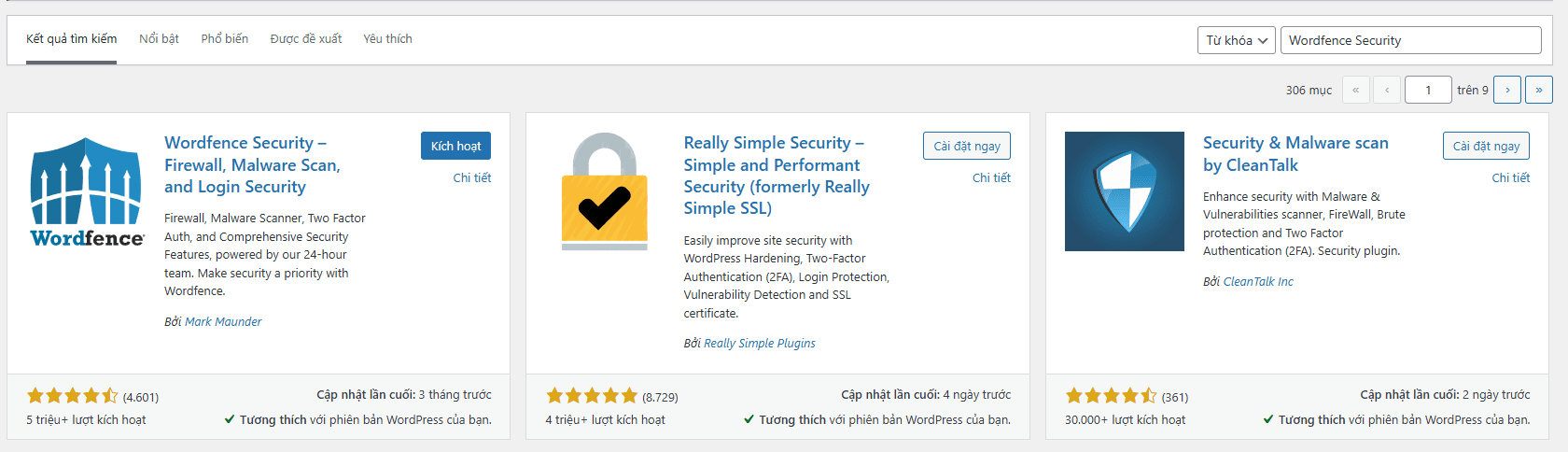
1. Cài đặt plugin
- Vào Dashboard → Plugins → Add New.
- Gõ “Wordfence Security”, nhấn “Install Now” rồi “Activate”.
2. Thiết lập cơ bản lần đầu
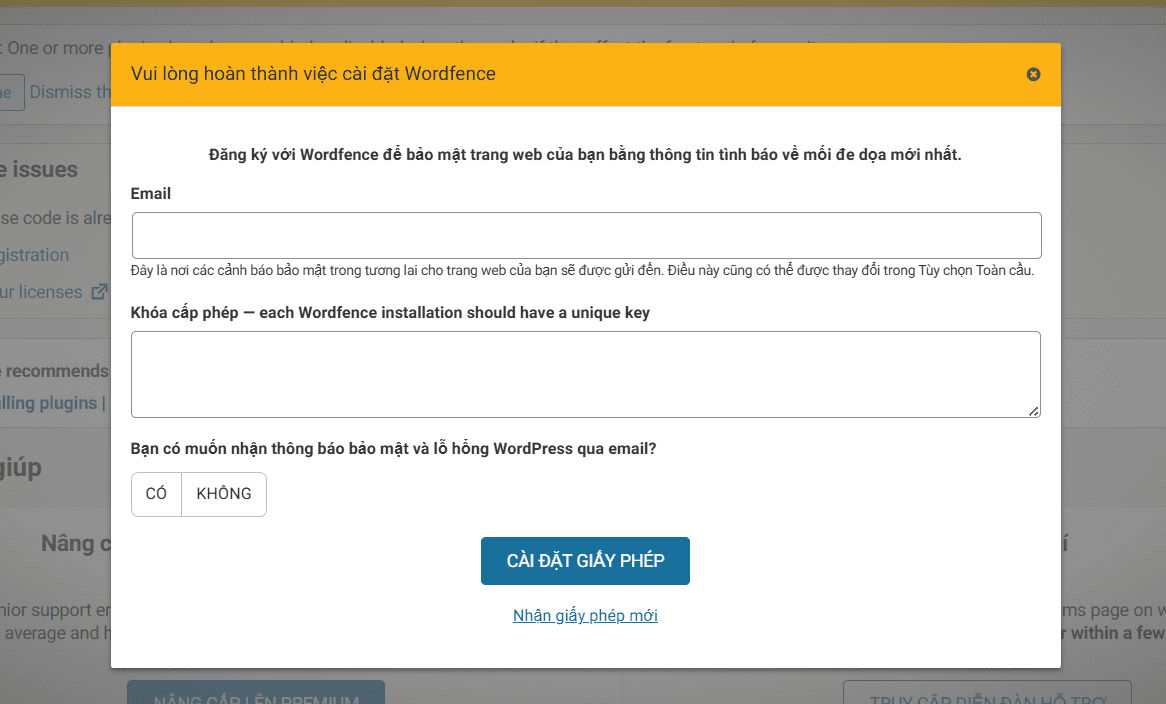
- Trong Dashboard, vào Wordfence → Dashboard.
- Hệ thống sẽ yêu cầu nhập email để nhận cảnh báo.
- Sau đó, nhấn “Optimize Wordfence Performance” và bật tính năng cần thiết (Firewall, Scan).
3. Bật tính năng xác minh 2 bước
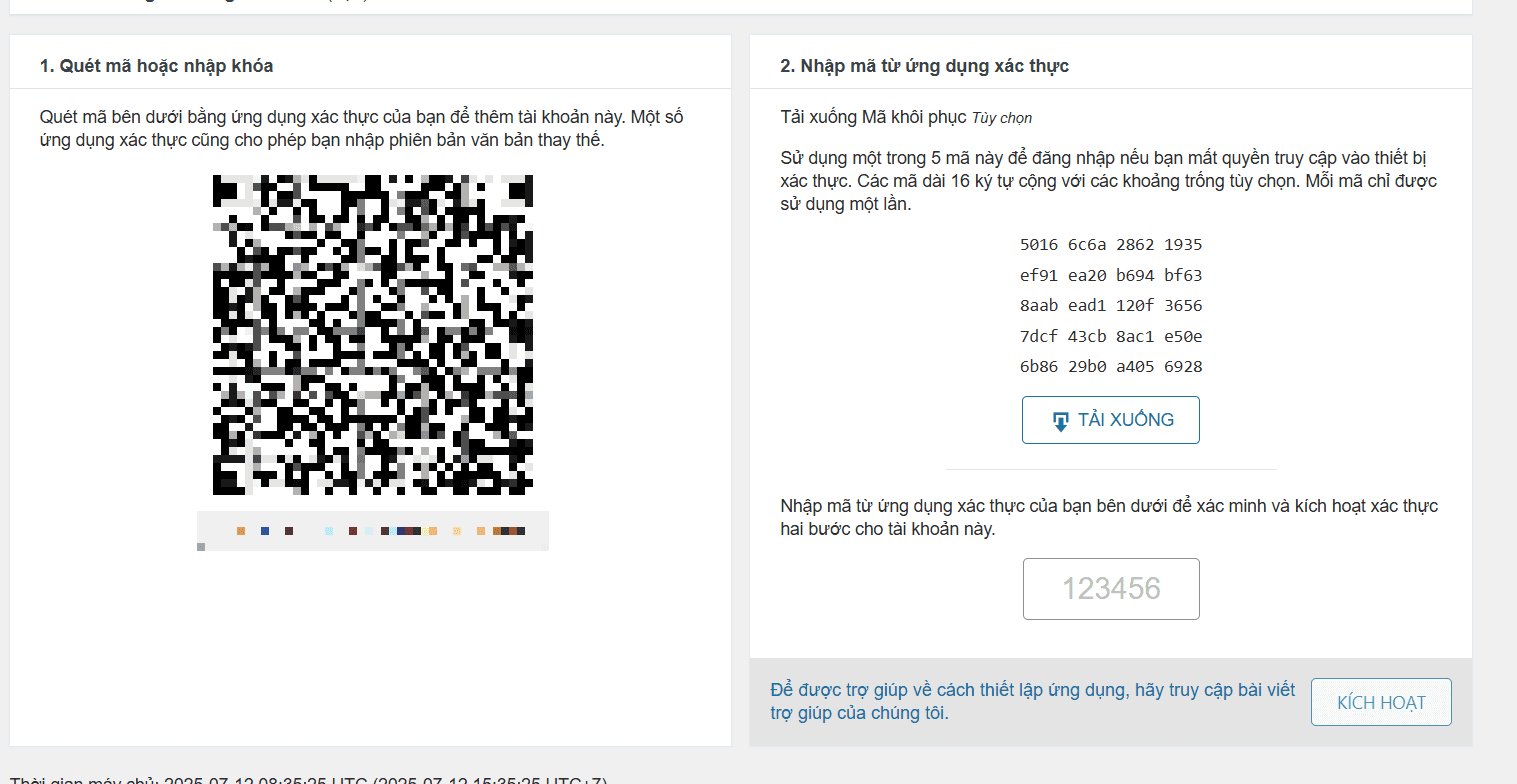
- Vào Wordfence → Login Security.
- Tại mục Two‑Factor Authentication, nhấn Enable.
- Chọn ứng dụng xác thực: Google Authenticator hoặc Authy.
- Quét mã QR hiện trên màn hình bằng app trên điện thoại.
- Nhập mã OTP 6 chữ số để xác minh.
- Nhấn Enable 2‑Factor để kích hoạt.
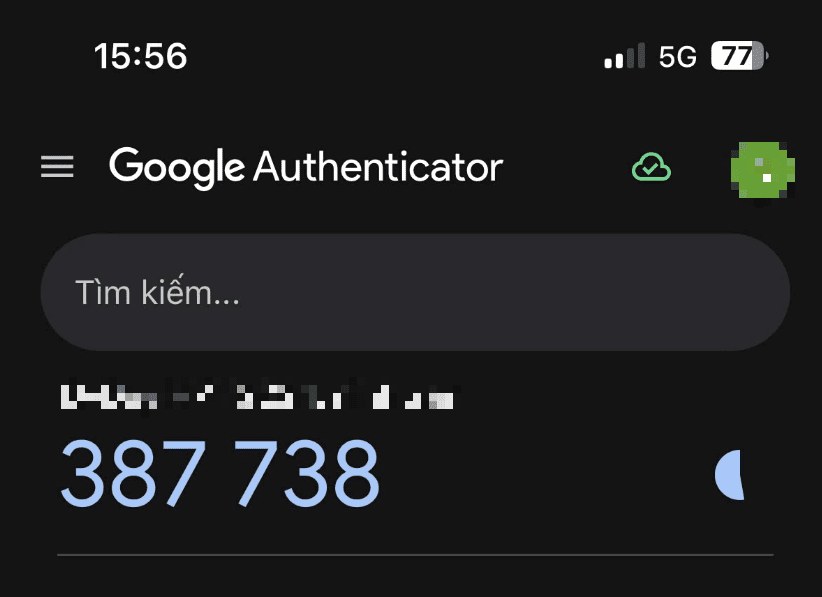 mã xác thực ở ứng dụng Google Authenticator
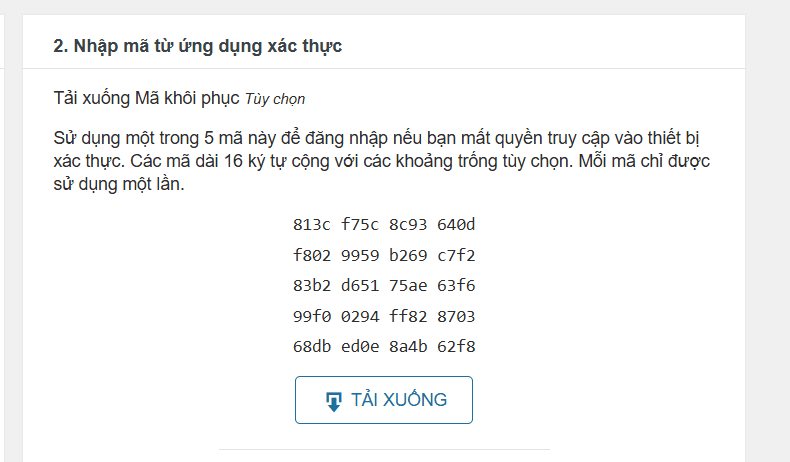
4. Lưu mã dự phòng
- Ngay sau khi bật 2FA, Wordfence tạo ra một danh sách backup codes.
- Sao chép và lưu an toàn – dùng khi mất điện thoại hoặc không truy cập app.
Kiểm tra 2FA có hoạt động không
Logout và login lại
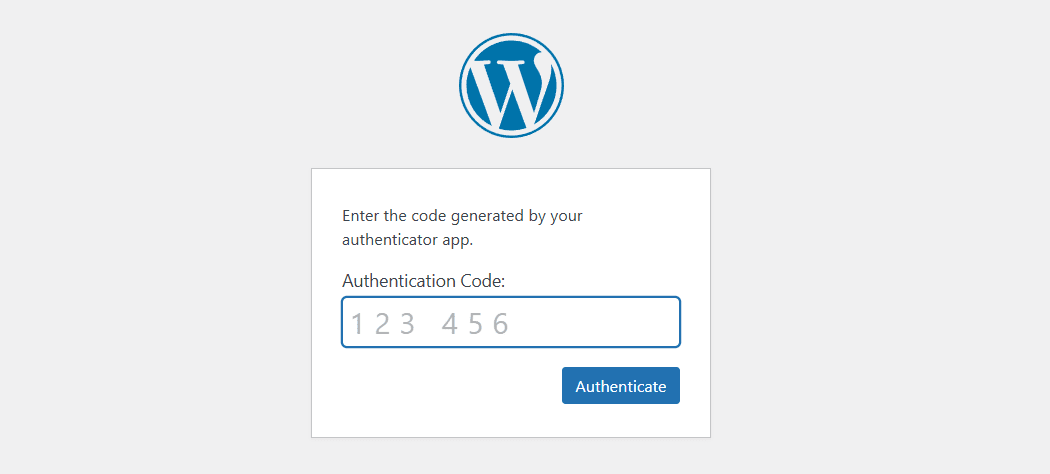
- Đăng xuất.
- Truy cập
/wp-admin. - Nhập tài khoản và mật khẩu.
- Sau đó, sẽ có thêm bước nhập mã OTP.
- Nếu nhập đúng, bạn mới vào được Dashboard.
Dùng Backup Code
- Thay vì dùng mã từ app, bạn có thể dùng một trong các “backup code” đã lưu.
- Chỉ dùng khi quên OTP hoặc mất điện thoại.
Kiểm soát truy cập và nâng cấp bảo mật
- Trong Wordfence → Brute Force Protection, bật giới hạn đăng nhập sai, chặn IP.
- Trong Live Traffic, theo dõi hoạt động vào và ra khỏi website.
- Trong Scan, lên lịch quét thường xuyên để phát hiện mã độc.
- Trong Firewall, bật chế độ tối ưu (Learning Mode) để tự động bảo vệ.
Lưu ý khi dùng 2FA với Wordfence
- Backup codes quan trọng – lưu ở nơi an toàn.
- Cập nhật plugin & WordPress định kỳ để đóng lỗ hổng.
- Không bật nhiều plugin 2FA cùng lúc – tránh xung đột.
- Kiểm tra logs thường xuyên để phát hiện truy cập bất thường.
- Thiết lập giới hạn đăng nhập sai để chặn brute force.
Kết luận
Xác minh 2 bước là một bước đơn giản nhưng cực kỳ hiệu quả để bảo vệ website WordPress. Chỉ cần một vài cú click để cài plugin và kích hoạt OTP là bạn đã tạo ra hàng rào bảo mật thứ hai cho tài khoản quản trị.Hãy đặt mình vào tình huống bị hack dữ liệu, hoặc mất kiểm soát website và phải khôi phục bản backup. Việc chủ động triển khai 2FA không chỉ bảo vệ trang Web, mà còn bảo vệ thời gian, sức lực và cả danh tiếng của bạn.Bài viết cùng chủ đề
- Hướng dẫn cài Google Analystic cho Web WordPress
- Hướng dẫn cài Google search console cho Web WordPress
- SMTP Là Gì? Cách Cấu Hình SMTP Của Gmail để gửi mail trên Web WordPress
Câu hỏi thường gặp
Xác minh 2 bước (2FA) cho WordPress là gì?
Xác minh 2 bước (2FA) là lớp bảo mật yêu cầu mã OTP ngoài mật khẩu khi đăng nhập WordPress. Nhờ vậy, ngay cả khi hacker biết mật khẩu, họ vẫn không thể vào Dashboard nếu thiếu mã xác thực thứ hai từ ứng dụng hoặc email.
Nên chọn plugin nào để bật 2FA cho WordPress?
Wordfence Security là lựa chọn phổ biến vì tích hợp 2FA cùng tường lửa, quét mã độc và chặn IP đáng ngờ. Ngoài ra còn có Two-Factor Authentication (miễn phí), miniOrange và Google Authenticator. Halo Media thường dùng Wordfence cho dự án thiết kế website chuẩn SEO.
Làm sao bật 2FA bằng plugin Wordfence?
Vào Wordfence → Login Security, tại mục Two-Factor Authentication nhấn Enable. Chọn ứng dụng Google Authenticator hoặc Authy, quét mã QR trên màn hình, rồi nhập mã OTP 6 chữ số để xác minh. Cuối cùng nhấn Enable 2-Factor để kích hoạt.
Mất điện thoại thì làm sao đăng nhập khi đã bật 2FA?
Bạn dùng backup codes mà Wordfence tạo ra ngay sau khi bật 2FA. Hãy sao chép và lưu danh sách mã dự phòng này ở nơi an toàn. Khi không truy cập được ứng dụng OTP, chỉ cần nhập một mã backup là vẫn vào được Dashboard.



Bài viết liên quan
SMTP Là Gì? Cách Cấu Hình SMTP Gmail Gửi Mail Trên WordPress
Email từ website WordPress thường rơi vào spam hoặc không gửi được nếu dùng hàm
Th6
Top 5 Cách Kiểm Tra Tốc Độ Website Mới Nhất Hiện Nay
Trong dịch vụ chăm sóc Website Halo Media, chúng tôi xử lý hàng chục case
Th6
Cách Chống Spam Bình Luận Trong WordPress Bằng Plugin Akismet
Một website bị hack có thể mất toàn bộ dữ liệu, ranking SEO, và niềm
Th6
Lỗi 404 Not Found Là Gì? Nguyên Nhân Và Cách Khắc Phục Lỗi
Trong dịch vụ chăm sóc Website Halo Media, chúng tôi xử lý hàng chục case
Th5
Cách Kiểm Tra Website Có An Toàn Không, Tránh Web Lừa Đảo
Một website bị hack có thể mất toàn bộ dữ liệu, ranking SEO, và niềm
Th5
Mã Độc Là Gì? Nguyên Nhân Và Các Giải Pháp Xử Lý Mã Độc Trong Website
Một website bị hack có thể mất toàn bộ dữ liệu, ranking SEO, và niềm
Th5