
Một website có traffic cao nhưng không track được = không thể đo ROI = không scale được. cài Google search console cho Web WordPress là bước đầu tiên để fix vấn đề này — và may mắn thay, hoàn toàn miễn phí.
Trong bất kỳ chiến lược SEO nào, việc kiểm soát hiệu suất tìm kiếm và nắm bắt cách Google nhìn nhận website của bạn là điều rất quan trọng. Đó chính là lý do Google Search Console trở thành công cụ không thể thiếu với mọi quản trị viên website, đặc biệt là với những ai sử dụng WordPress.
Nếu bạn chưa từng sử dụng Google Search Console hoặc đang bối rối không biết bắt đầu từ đâu, bài viết dưới đây sẽ là hướng dẫn chi tiết, từ cơ bản đến nâng cao, giúp bạn kết nối trang web WordPress với Search Console một cách đơn giản, nhanh chóng và chính xác.
Mục lục
Google Search Console là gì? Vì sao cần kết nối với website WordPress?
Halo Media setup tools Google miễn phí cho 100% khách hàng thiết kế website — bao gồm Google Analytics, Search Console, IndexNow. Việc này tốn ~30 phút nhưng giá trị mang lại rất lớn: bạn track được traffic, hiểu user, đo lường ROI từng trang. Hướng dẫn dưới đây là quy trình Halo Media áp dụng thực tế.
Google Search Console (trước đây gọi là Webmaster Tools) là một công cụ miễn phí được Google cung cấp, giúp bạn:
- Theo dõi hiệu suất tìm kiếm tự nhiên (organic search)
- Phát hiện lỗi index, sitemap, vấn đề bảo mật
- Gửi sơ đồ website (XML Sitemap)
- Kiểm tra URL bất kỳ có được index hay không
- Phân tích từ khóa người dùng sử dụng để đến với trang của bạn
- Kiểm soát liên kết nội bộ và backlink
- Và nhiều tính năng quan trọng khác
Nói đơn giản, đây là “cửa sổ” để bạn giao tiếp với Google – cho biết những gì Google đang thấy, hiểu và gặp vấn đề với website của bạn.
Chuẩn bị trước khi kết nối Google Search Console
Tham khảo: Google Search Central docs
Trước khi bắt đầu, bạn cần:
- Có một website WordPress đã hoạt động
- Sở hữu tài khoản Gmail đang đăng nhập
- Quyền quản trị viên toàn quyền website (admin)
- Plugin hỗ trợ thêm mã xác minh (nếu không dùng file code)
Các bước cài đặt Google Search Console cho WordPress
Nếu bạn đang triển khai dự án website mới, tham khảo Dịch vụ thiết kế Website chuẩn SEO của Halo Media — chúng tôi đã ứng dụng các best practices trong bài này cho 500+ khách hàng.
Bước 1: Thêm tài sản vào Google Search Console
- Truy cập: https://search.google.com/search-console
- Nhấn nút “Thêm tài sản (Add Property)”
- Chọn loại xác minh:
- Miền (Domain): Yêu cầu truy cập DNS (khuyên dùng nếu bạn biết dùng DNS)
- Tiền tố URL (URL prefix): Dễ thao tác hơn với WordPress, chỉ cần xác minh một phiên bản URL
Nếu bạn mới bắt đầu, nên chọn URL Prefix để dễ làm.
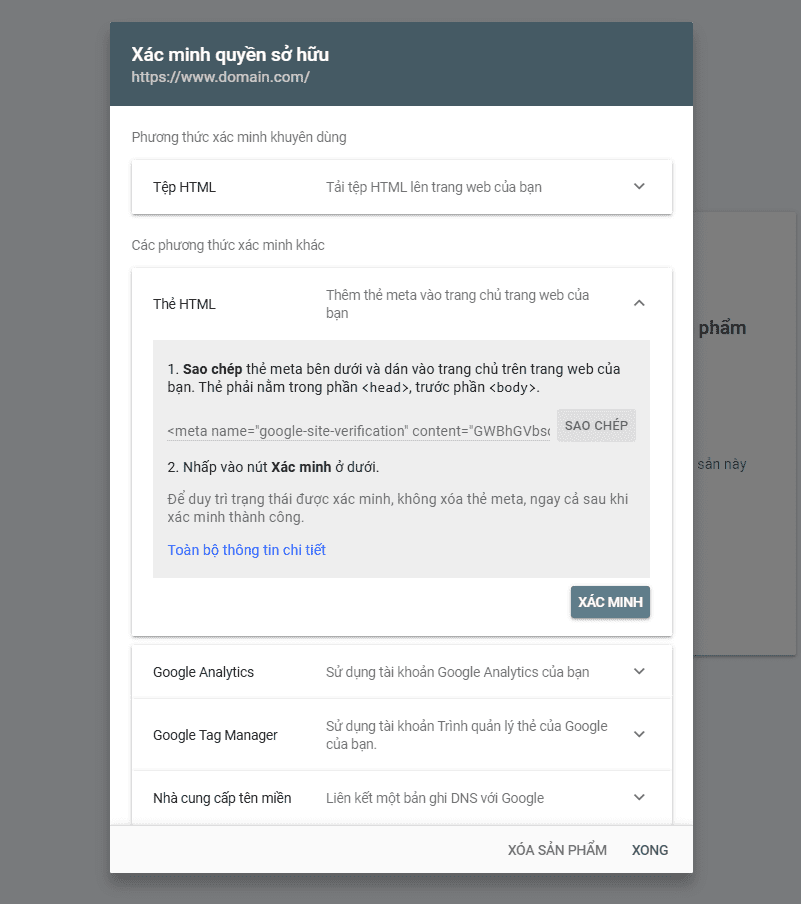
Nhập URL trang web đúng định dạng (https://www.domain.com), sau đó nhấn “Tiếp tục”. Sau đó sẽ dẫn bạn đến đoạn mã để xác thực quyền sở hữu website để bạn add vào xác nhận
 vv
vv
Bước 2: Xác minh quyền sở hữu website
Sau khi thêm website, Google yêu cầu bạn xác minh mình là chủ sở hữu. Có nhiều cách, nhưng phổ biến nhất và đơn giản nhất với WordPress là:
Cách 1: Sử dụng plugin hỗ trợ (khuyên dùng)
Dùng plugin Rank Math SEO hoặc Yoast SEO
- Vào WordPress Dashboard → Cài plugin Rank Math SEO (hoặc Yoast nếu bạn đã dùng)
- Sau khi kích hoạt, vào tab General Settings → Website Link
- Dán mã xác minh vào ô Google Search Console
Mã xác minh lấy từ Search Console → chọn phương pháp thẻ HTML → copy đoạn mã trong
content=""
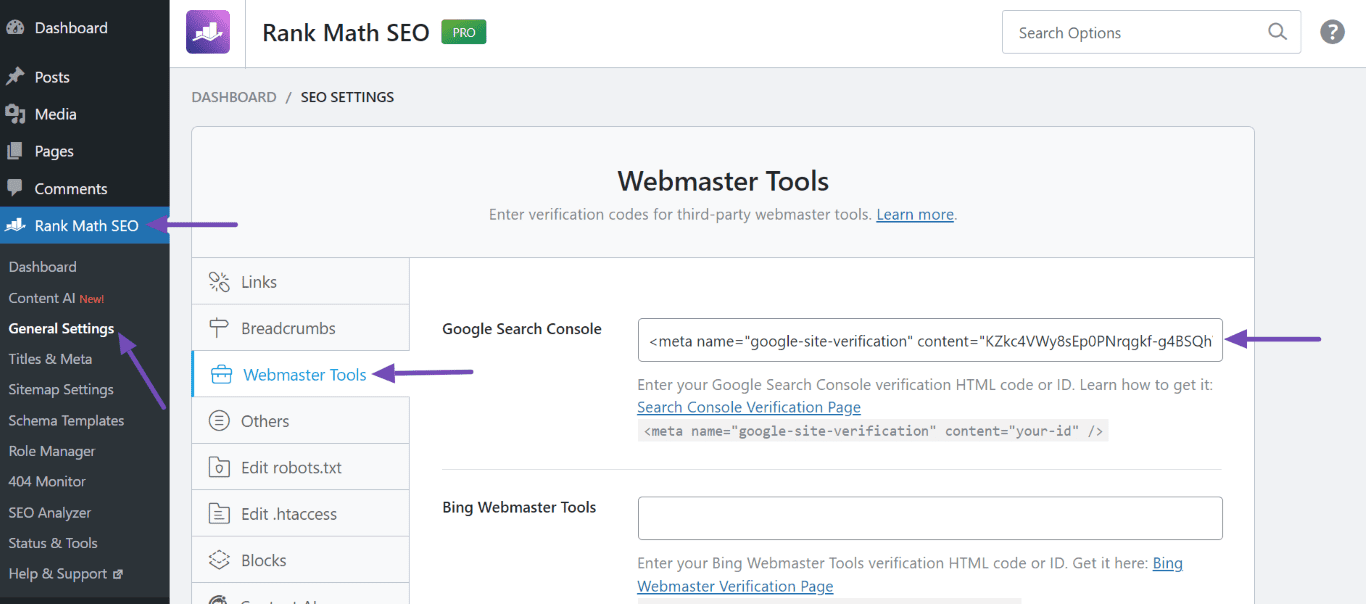
Sau đó nhấn Lưu thay đổi, quay lại Google Search Console và nhấn Xác minh (Verify).
Cách 2: Chèn thủ công mã HTML vào <head>
Nếu bạn không dùng plugin SEO:
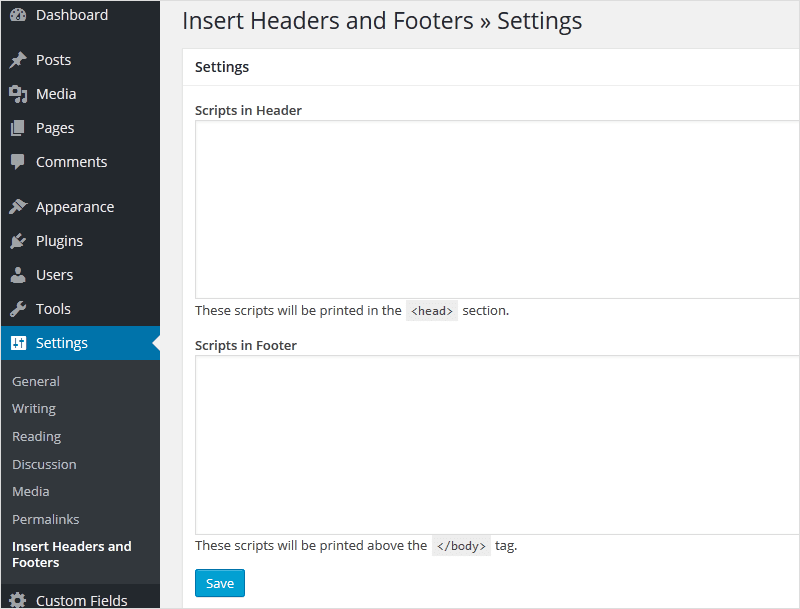
- Cài plugin Insert Headers and Footers
- Vào plugin → mục Scripts in Header
- Dán mã xác minh thẻ HTML vào ô → Lưu thay đổi
Bước 3: Xác minh thành công và truy cập giao diện chính
Khi xác minh thành công, bạn sẽ được chuyển đến giao diện quản lý của Google Search Console, nơi bạn có thể:
- Gửi sitemap
- Kiểm tra URL
- Xem dữ liệu tìm kiếm
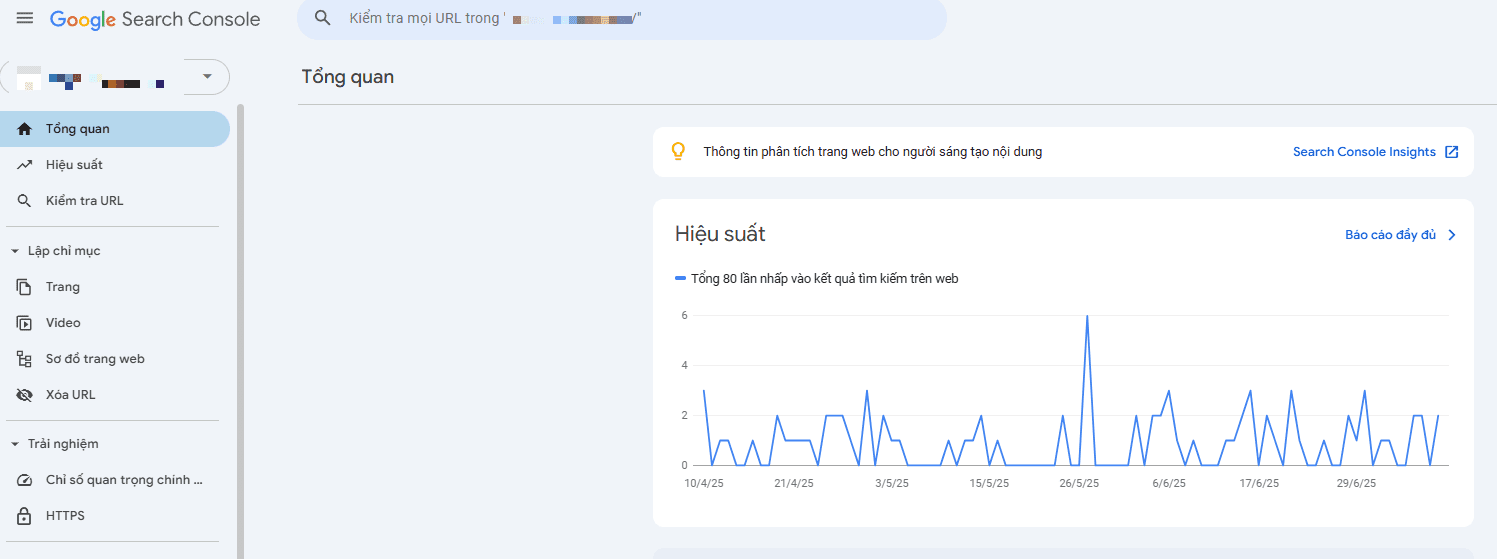
Những điều cần lưu ý sau khi kết nối thành công
Theo dõi hiệu suất (Performance)
Vào tab “Hiệu suất” để xem:
- Từ khóa người dùng tìm kiếm
- Số lượt click
- Số lần hiển thị
- CTR trung bình
- Vị trí trung bình trên kết quả tìm kiếm
Kiểm tra chỉ mục (Index)
Bạn có thể xem các URL nào đang được index, URL nào gặp lỗi và lý do không được lập chỉ mục.
Sửa lỗi về sitemap, trải nghiệm người dùng, bảo mật
Google sẽ thông báo khi:
- Website có phần tử không thân thiện di động
- Có mã độc, lỗ hổng
- Sitemap gửi lỗi, thiếu
Các lỗi thường gặp khi kết nối Search Console và cách xử lý
| Lỗi phổ biến | Cách xử lý |
|---|---|
| Không xác minh được thẻ HTML | Kiểm tra lại plugin đã lưu chưa, clear cache |
| Sitemap không tìm thấy | Đảm bảo sitemap đúng URL và plugin SEO hoạt động |
| Website không hiển thị dữ liệu | Chờ Google thu thập dữ liệu (thường mất vài ngày) |
| Gửi sai phiên bản URL | Luôn dùng đúng định dạng có hoặc không có “www” và “https” |
Tối ưu hóa website dựa trên dữ liệu từ Google Search Console
Dữ liệu từ Search Console rất giá trị nếu bạn biết khai thác. Dưới đây là một số cách tối ưu dựa trên công cụ này:
Cải thiện từ khóa có CTR thấp
Tìm các từ khóa có nhiều hiển thị nhưng ít click → cải thiện tiêu đề, mô tả để thu hút hơn.
Phân tích URL bị lỗi index
Xem URL nào bị lỗi crawl → sửa lỗi 404, chuyển hướng, kiểm tra robots.txt
Nâng cao tốc độ tải trang
Search Console sẽ báo nếu trang chậm hoặc có trải nghiệm kém → tối ưu ảnh, CSS, plugin
Kết luận
Việc cài đặt và sử dụng Google Search Console là bước thiết yếu và cơ bản trong quá trình làm SEO cho website WordPress. Nó không chỉ giúp bạn kiểm soát cách Google nhìn nhận trang web mà còn hỗ trợ phát hiện và xử lý sớm các vấn đề ảnh hưởng đến thứ hạng và trải nghiệm người dùng.
Dù bạn là người mới bắt đầu hay một SEOer lâu năm, hãy chắc chắn rằng Google Search Console đã được tích hợp và khai thác hiệu quả – vì đây chính là “tai mắt” của bạn trên bảng xếp hạng Google.
Bài viết cùng chủ đề
- SMTP Là Gì? Cách Cấu Hình SMTP Của Gmail để gửi mail trên Web WordPress
- Google My Business là gì? Cách tạo & xác minh địa điểm thành công 100%
- Hướng dẫn xác minh 2 bước cho website WordPress
Câu hỏi thường gặp
Tham khảo: Google Search Central
Bài viết & dịch vụ liên quan
Đừng chỉ tối ưu cho mỗi Google mà bỏ quên một nguồn traffic đang lên nhờ tích hợp AI, hãy tận dụng ngay theo Hướng Dẫn Cài Bing Webmaster Tools Cho WordPress.



Bài viết liên quan
7 Cách Giúp Google Index Website Nhanh Hơn 2026
Bài viết mới đăng nhưng mãi không thấy trên Google? Tốc độ index quyết định
Th6
Hướng dẫn cài Bing Webmaster Tools cho Website WordPress
Khi làm SEO cho website WordPress, nhiều người thường chỉ tập trung vào Google Search
Th6
Google My Business Là Gì? Cách Tạo & Xác Minh Địa Điểm
Một website có traffic cao nhưng không track được = không thể đo ROI =
Th6
Hướng Dẫn Cài Google Analytics Cho Web WordPress
Một website không đo được dữ liệu thì không thể tối ưu — bạn sẽ
Th6
PageSpeed Insights? Cách Tối Ưu Hiệu Suất Website Từ A-Z
Tốc độ tải trang ảnh hưởng trực tiếp đến SEO và tỷ lệ chuyển đổi
Th6
Sitemap Là Gì? Lợi Ích , Cách Tạo & Tối Ưu Đơn Giản Cho Website?
Sitemap giúp Google tìm và lập chỉ mục toàn bộ trang trên website nhanh hơn
Th5