
Email từ website WordPress thường rơi vào spam hoặc không gửi được nếu dùng hàm mail() mặc định. Cấu hình SMTP Gmail giúp email (thông báo đơn hàng, form liên hệ, email marketing) gửi đi ổn định và vào đúng hộp thư đến. Bài viết hướng dẫn chi tiết SMTP là gì và cách cấu hình SMTP Gmail cho WordPress từ A-Z — quy trình chuẩn Halo Media dùng khi thiết kế website.
Mục lục
SMTP là gì?
Halo Media setup tools Google miễn phí cho 100% khách hàng thiết kế website — bao gồm Google Analytics, Search Console, IndexNow. Việc này tốn ~30 phút nhưng giá trị mang lại rất lớn: bạn track được traffic, hiểu user, đo lường ROI từng trang. Hướng dẫn dưới đây là quy trình Halo Media áp dụng thực tế.SMTP là viết tắt của Simple Mail Transfer Protocol – giao thức truyền tải thư điện tử đơn giản. Đây là một tiêu chuẩn kỹ thuật dùng để gửi email từ máy chủ gửi (server) tới máy chủ nhận.Nói cách dễ hiểu: Nếu bạn muốn gửi một bức thư (email), thì SMTP là người đưa thư mang nó đến cho người nhận.SMTP hoạt động như thế nào?
- Khi người dùng (hoặc hệ thống website) gửi một email, SMTP nhận thông tin từ phần mềm gửi.
- Giao thức này xác thực thông tin, sau đó chuyển email đến máy chủ nhận (thường qua các bước kiểm tra).
- Máy chủ nhận tiếp nhận và lưu email để người nhận đọc (thường dùng giao thức POP3 hoặc IMAP).
Vì sao nên dùng SMTP trong WordPress?
Tham khảo: Google Marketing PlatformMặc định, WordPress gửi email thông qua hàmwp_mail(), sử dụng server nội bộ. Nhưng cách này thường bị các dịch vụ như Gmail, Outlook hoặc Yahoo đánh giá là spam vì không có xác thực đúng chuẩn.Những vấn đề phổ biến nếu không cấu hình SMTP:
- Email không đến được hộp thư chính.
- Email bị rơi vào mục “quảng cáo” hoặc “spam”.
- Gửi email thất bại hoàn toàn.
- Không có log theo dõi email đã gửi.
Lợi ích khi sử dụng SMTP:
| Lợi ích | Mô tả |
|---|---|
| Đảm bảo gửi thành công | Tỷ lệ gửi email thành công cao hơn nhiều. |
| Không bị đánh spam | SMTP có xác thực, giúp email đáng tin cậy hơn. |
| Theo dõi lịch sử gửi mail | Một số plugin SMTP cho phép kiểm tra log. |
| Tốc độ nhanh hơn | Mail đi thẳng qua hệ thống máy chủ Google. |
Những yêu cầu trước khi cấu hình SMTP Gmail
Nếu bạn đang triển khai dự án website mới, tham khảo Dịch vụ thiết kế Website chuẩn SEO của Halo Media — chúng tôi đã ứng dụng các best practices trong bài này cho 500+ khách hàng.Trước khi cấu hình, bạn cần chuẩn bị:- Một tài khoản Gmail (ưu tiên tài khoản G Suite / Google Workspace để chuyên nghiệp hơn).
- Bật Xác minh 2 bước cho tài khoản Gmail.
- Tạo Mật khẩu ứng dụng (App Password) để dùng cho kết nối SMTP.
Cách tạo Mật khẩu ứng dụng Gmail:
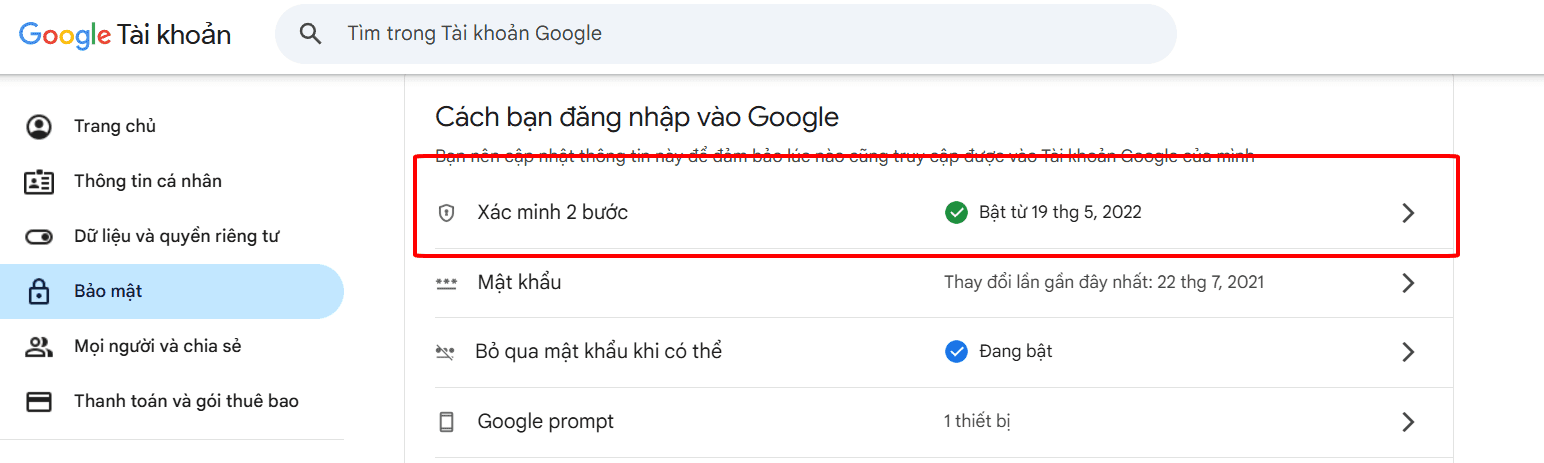
- Truy cập: https://myaccount.google.com/security
- Bật xác minh 2 bước (nếu chưa bật).
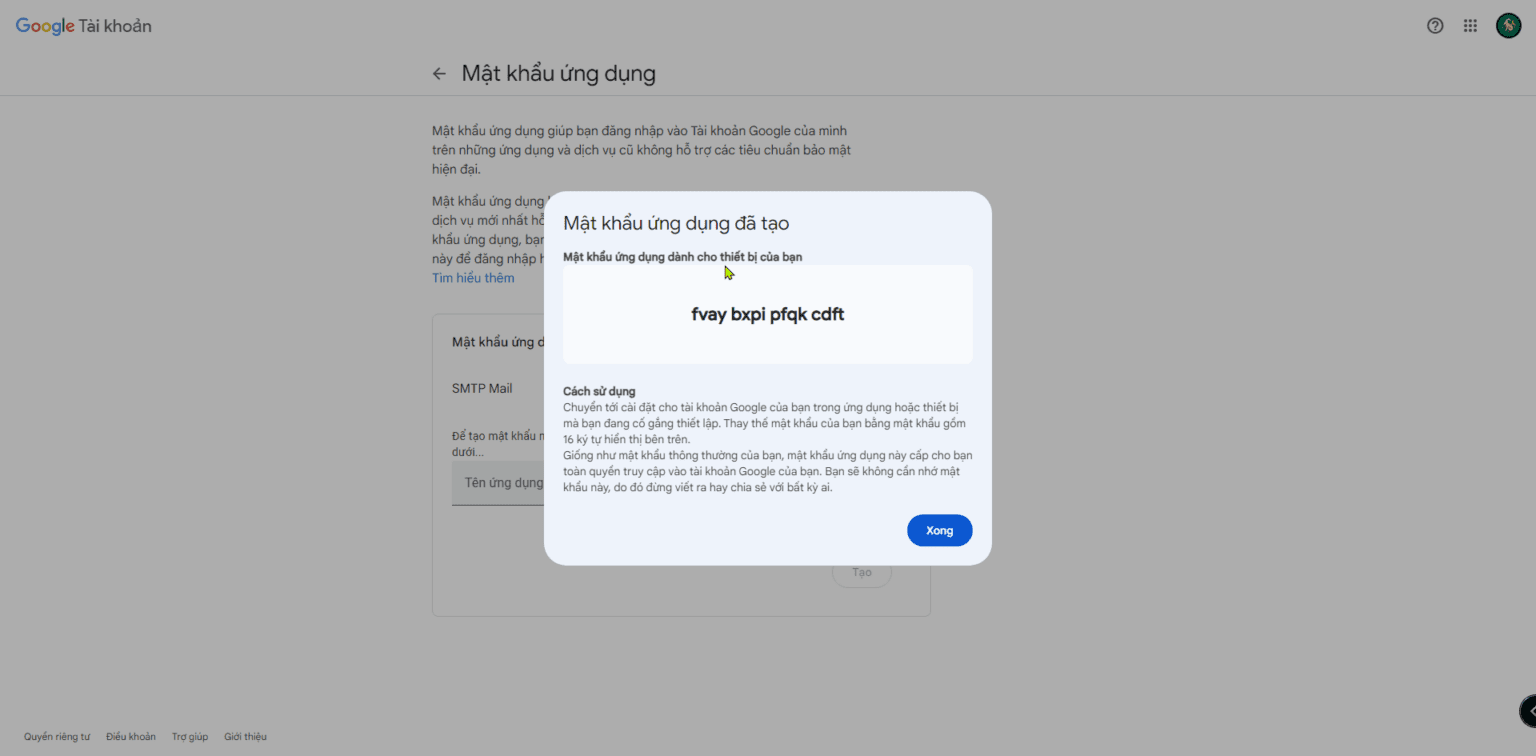
- Sau đó, vào phần Mật khẩu ứng dụng.
- Chọn ứng dụng: “Mail”
- Chọn thiết bị: “Other (Tên website của bạn)”
- Nhấn “Tạo”, bạn sẽ nhận được một chuỗi gồm 16 ký tự. → Đây chính là mật khẩu SMTP dùng để cấu hình trong WordPress.
Hướng dẫn cấu hình SMTP Gmail trên WordPress (Chi tiết từ A-Z)
Bước 1: Chọn các plugin hỗ trợ SMTP
Có nhiều plugin hỗ trợ SMTP, nhưng phổ biến và dễ dùng nhất là:- WP Mail SMTP by WPForms (được hơn 3 triệu cài đặt)
- Easy WP SMTP
- Post SMTP Mailer/Email Log
Bước 2: Cài đặt plugin
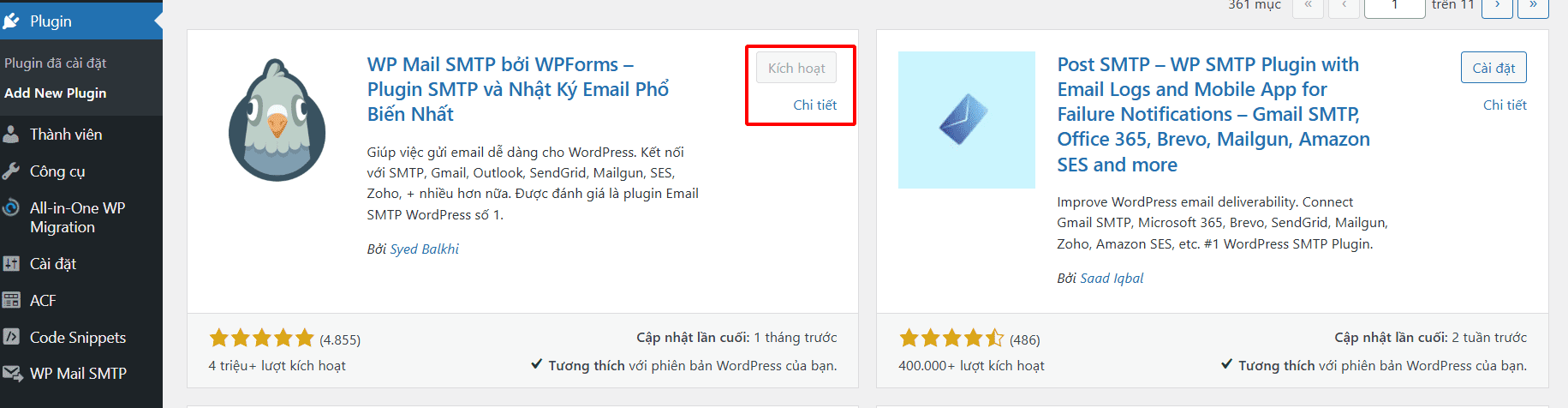
- Truy cập admin WordPress → Plugin → Thêm mới
- Tìm kiếm: WP Mail SMTP
- Cài đặt → Kích hoạt
Bước 3: Cấu hình SMTP trong plugin
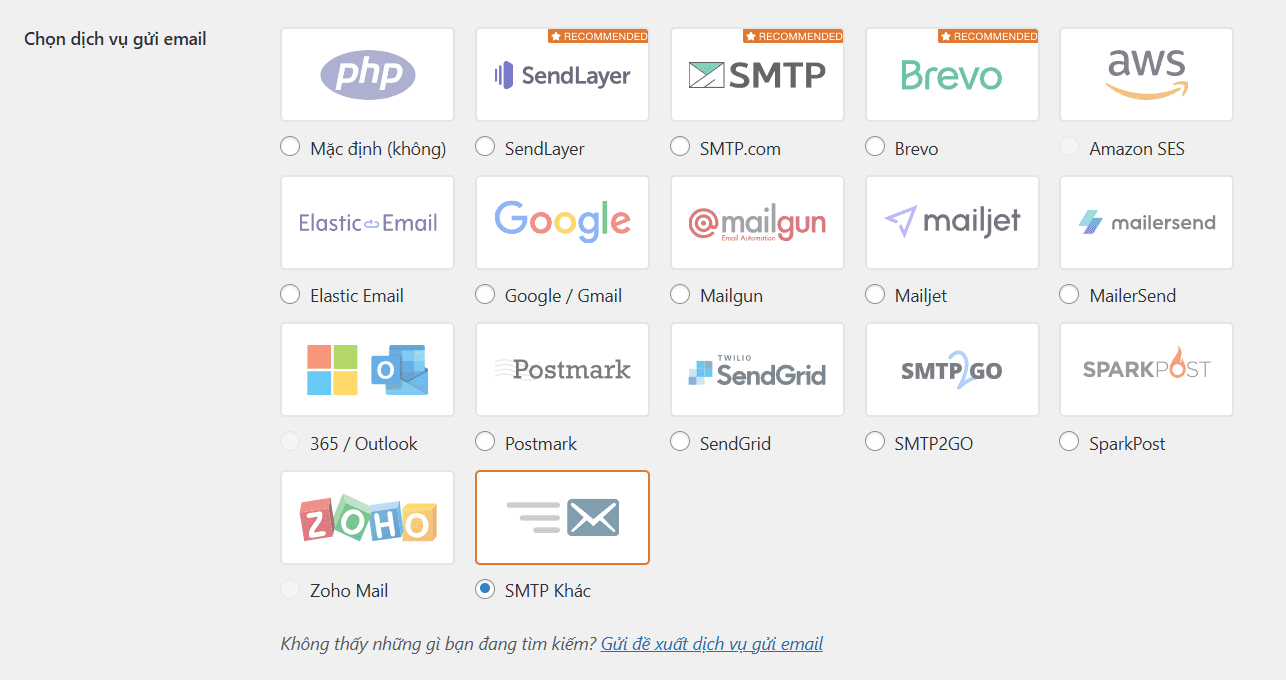 Vào: WP Mail SMTP → Settings
- From Email: Địa chỉ Gmail bạn sẽ dùng (ví dụ: yourname@gmail.com)
- From Name: Tên người gửi (hiện khi gửi email)
- Mailer: Chọn Other SMTP
Bước 4: Nhập thông tin SMTP Gmail
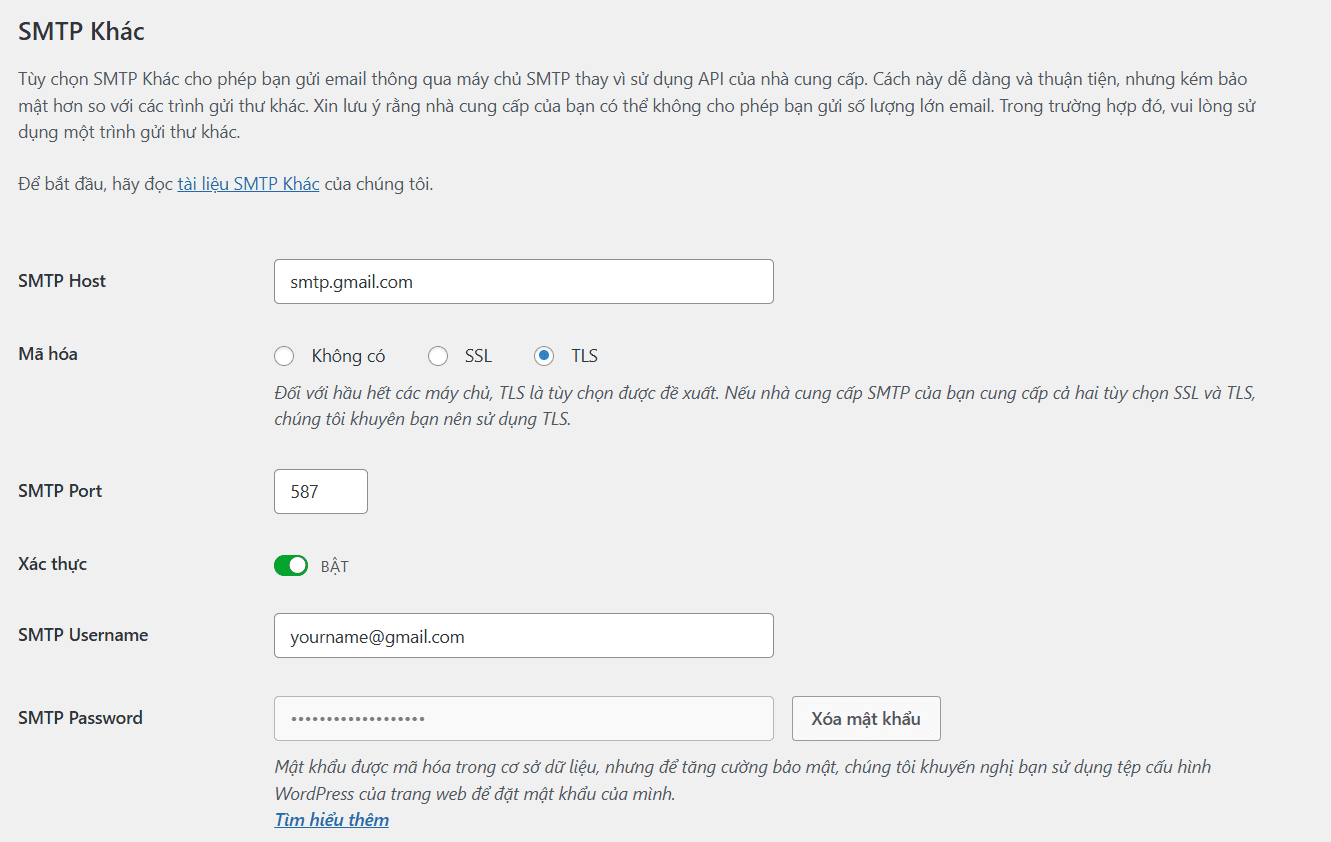
- SMTP Host:
smtp.gmail.com - SMTP Port:
587 - Encryption:
TLS - Authentication:
Yes - SMTP Username: Gmail của bạn (yourname@gmail.com)
- SMTP Password: Mật khẩu ứng dụng (16 ký tự đã tạo ở bước trước)
Kiểm tra email gửi có hoạt động không
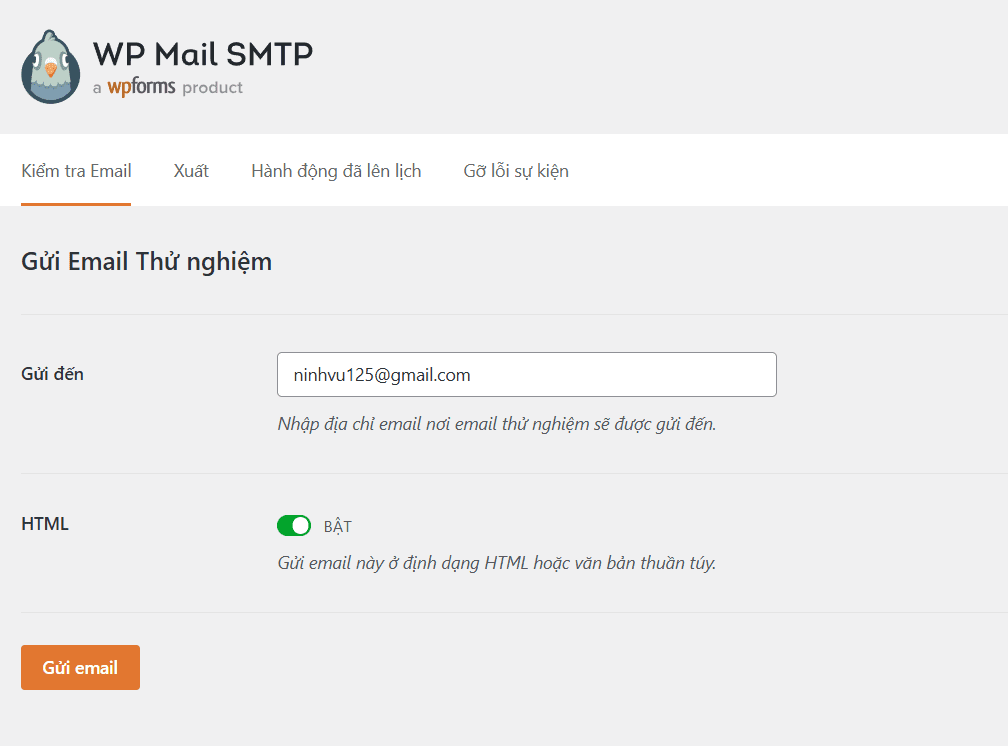 Vào: WP Mail SMTP → Tools → Email Test
- Gửi một email test tới địa chỉ email của bạn.
- Nếu email đến hộp thư chính, nghĩa là bạn đã cấu hình thành công.
Một số lỗi thường gặp và cách khắc phục
| Lỗi | Cách xử lý |
|---|---|
| Gửi không thành công | Kiểm tra đúng mật khẩu ứng dụng và tài khoản Gmail |
| Báo lỗi xác thực | Đảm bảo bật xác minh 2 bước và dùng App Password |
| Port bị chặn | Hỏi nhà cung cấp hosting mở port 587 hoặc thử dùng port 465 với SSL |
| Email đến spam | Kiểm tra tiêu đề, nội dung, thử gửi bằng email G Suite thay vì Gmail miễn phí |
Lưu ý khi dùng Gmail SMTP
- Gmail miễn phí giới hạn khoảng 100–150 email/ngày.
- Nếu bạn cần gửi số lượng lớn → Nên dùng dịch vụ như SendGrid, Mailgun, Amazon SES.
- Không chia sẻ mật khẩu ứng dụng cho người khác.
Gợi ý một số plugin SMTP khác nếu không dùng Gmail
Nếu bạn không muốn dùng Gmail SMTP hoặc bị hạn chế, bạn có thể dùng các giải pháp thay thế:| Plugin | Tính năng nổi bật |
|---|---|
| Sendinblue SMTP | Hỗ trợ gửi 300 email/ngày miễn phí, dễ tích hợp |
| Post SMTP | Gửi mail chuyên nghiệp, có log kiểm tra |
| Mailgun for WordPress | Gửi mail với độ ổn định cao, miễn phí 5000 email/tháng |
| Amazon SES | Gửi số lượng lớn, cần thiết lập phức tạp hơn |
Kết luận
SMTP là chìa khóa giúp bạn gửi email ổn định, an toàn và chuyên nghiệp trên website WordPress. Đặc biệt với Gmail, bạn có thể dễ dàng cấu hình SMTP chỉ sau vài bước thiết lập. Việc này không chỉ giúp tăng khả năng gửi thành công mà còn cải thiện uy tín của website trong mắt người dùng và bộ lọc spam.Nếu bạn đang quản lý một website thương mại điện tử, blog cá nhân, hay trang doanh nghiệp – đừng bỏ qua việc cấu hình SMTP đúng cách. Đây là một trong những bước căn bản nhưng rất quan trọng cho sự vận hành mượt mà của toàn hệ thống.Bài viết cùng chủ đề
- Google My Business là gì? Cách tạo & xác minh địa điểm thành công 100%
- Hướng dẫn xác minh 2 bước cho website WordPress
- Hướng dẫn cài Google Analystic cho Web WordPress
Câu hỏi thường gặp
SMTP là gì trong WordPress?
SMTP (Simple Mail Transfer Protocol) là giao thức chuẩn dùng để gửi email từ máy chủ gửi tới máy chủ nhận. Trong WordPress, cấu hình SMTP thay cho hàm wp_mail() mặc định giúp email được xác thực đúng chuẩn, gửi đi ổn định và vào đúng hộp thư đến thay vì rơi vào spam.
Vì sao email WordPress hay bị vào spam khi không dùng SMTP?
Vì mặc định WordPress gửi email qua hàm wp_mail() dùng server nội bộ, không có xác thực đúng chuẩn nên Gmail, Outlook hay Yahoo dễ đánh giá là spam. Hậu quả là email không đến hộp thư chính, bị xếp vào mục quảng cáo, gửi thất bại hoặc không có log theo dõi.
Cách cấu hình SMTP Gmail trên WordPress như thế nào?
Bạn bật xác minh 2 bước cho Gmail, tạo Mật khẩu ứng dụng 16 ký tự, rồi cài plugin WP Mail SMTP. Trong Settings chọn Mailer là Other SMTP với Host smtp.gmail.com, Port 587, Encryption TLS, Username là Gmail và Password là mật khẩu ứng dụng vừa tạo, sau đó lưu lại.
Gmail SMTP miễn phí gửi được bao nhiêu email mỗi ngày?
Gmail miễn phí giới hạn khoảng 100-150 email mỗi ngày. Nếu cần gửi số lượng lớn hơn, bạn nên chuyển sang các dịch vụ chuyên dụng như SendGrid, Mailgun hoặc Amazon SES. Halo Media setup sẵn cấu hình email chuẩn khi thiết kế website để doanh nghiệp gửi mail ổn định ngay từ đầu.



Bài viết liên quan
Hướng Dẫn Xác Minh 2 Bước Cho Website WordPress
Mỗi ngày website WordPress của bạn có thể bị hàng trăm lượt dò mật khẩu
Th6
Top 5 Cách Kiểm Tra Tốc Độ Website Mới Nhất Hiện Nay
Trong dịch vụ chăm sóc Website Halo Media, chúng tôi xử lý hàng chục case
Th6
Cách Chống Spam Bình Luận Trong WordPress Bằng Plugin Akismet
Một website bị hack có thể mất toàn bộ dữ liệu, ranking SEO, và niềm
Th6
Lỗi 404 Not Found Là Gì? Nguyên Nhân Và Cách Khắc Phục Lỗi
Trong dịch vụ chăm sóc Website Halo Media, chúng tôi xử lý hàng chục case
Th5
Cách Kiểm Tra Website Có An Toàn Không, Tránh Web Lừa Đảo
Một website bị hack có thể mất toàn bộ dữ liệu, ranking SEO, và niềm
Th5
Mã Độc Là Gì? Nguyên Nhân Và Các Giải Pháp Xử Lý Mã Độc Trong Website
Một website bị hack có thể mất toàn bộ dữ liệu, ranking SEO, và niềm
Th5