
Một website không đo được dữ liệu thì không thể tối ưu — bạn sẽ không biết khách đến từ đâu, xem gì, rời đi ở bước nào. Google Analytics 4 (GA4) là công cụ miễn phí giúp theo dõi toàn bộ hành vi người dùng để ra quyết định đúng. Bài viết hướng dẫn 4 cách cài Google Analytics cho website WordPress kèm cách kiểm tra hoạt động — chuẩn quy trình Halo Media.
Mục lục
Google Analytics là gì? Cài đặt nó đem lại lợi ích gì cho Website?
Halo Media setup tools Google miễn phí cho 100% khách hàng thiết kế website — bao gồm Google Analytics, Search Console, IndexNow. Việc này tốn ~30 phút nhưng giá trị mang lại rất lớn: bạn track được traffic, hiểu user, đo lường ROI từng trang. Hướng dẫn dưới đây là quy trình Halo Media áp dụng thực tế.
Google Analytics (GA) là gì?
Google Analytics là một công cụ phân tích miễn phí được cung cấp bởi Google, cho phép chủ sở hữu website theo dõi, đo lường và phân tích hành vi người dùng trên trang web. Công cụ này cung cấp rất nhiều thông tin giá trị như:
- Số lượng người truy cập theo thời gian thực
- Nguồn truy cập: đến từ đâu (Google, Facebook, trực tiếp…)
- Hành vi: người dùng nhấp vào trang nào, ở lại bao lâu, thoát ở đâu
- Thiết bị sử dụng: điện thoại, máy tính bảng hay desktop
- Khu vực địa lý, ngôn ngữ, hệ điều hành…
Tất cả dữ liệu này được trình bày trực quan qua biểu đồ, bảng số liệu và báo cáo dễ hiểu, giúp bạn tối ưu hiệu quả kinh doanh và nội dung.
Cài đặt Google Analytics đem lại lợi ích gì cho Website?
Cài đặt GA không đơn giản chỉ là “có thêm một công cụ”. Nó là nền tảng để ra quyết định cho mọi hoạt động liên quan đến tiếp thị, nội dung và phát triển website. Cụ thể:
- Theo dõi hiệu quả nội dung: Biết bài viết nào có lượt xem cao, thời gian ở lại lâu.
- Tối ưu chiến dịch marketing: Đo lường hiệu quả từ các nguồn traffic như Google Ads, Facebook Ads.
- Cải thiện SEO: Phân tích từ khóa, tỷ lệ thoát, hành vi người dùng.
- Tăng chuyển đổi: Biết được hành vi mua hàng, đăng ký, điền form…
- Giảm chi phí: Dừng các kênh kém hiệu quả, tập trung ngân sách vào kênh đang hoạt động tốt.
Hướng dẫn 4 cách cài đặt Google Analytics cho Website
Tham khảo: Google Marketing Platform Để Google Analytics có thể bắt đầu thu thập dữ liệu, bạn cần gắn mã theo dõi (Tracking Code) vào website. Dưới đây là 3 cách làm phổ biến và hiệu quả nhất, tùy theo nhu cầu kỹ thuật của bạn. 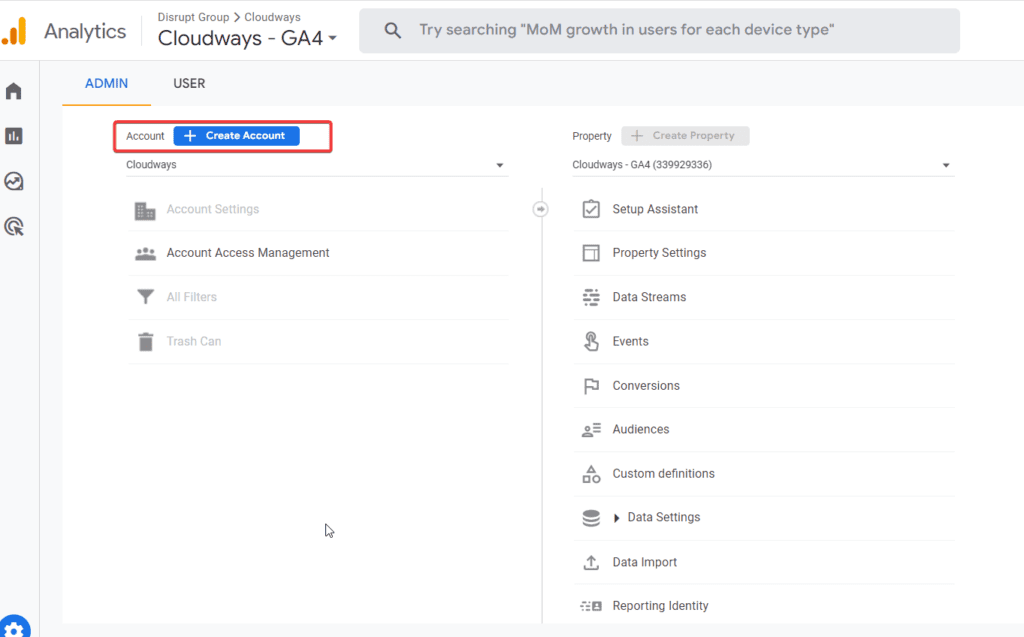
1. Đăng ký và lấy mã Tracking Code Google Analytics
Bước 1: Truy cập trang quản lý GA
- Vào: https://analytics.google.com
- Đăng nhập bằng tài khoản Gmail của bạn.
Bước 2: Tạo tài khoản GA mới
- Chọn “Bắt đầu đo lường”
- Nhập tên tài khoản, tên website
- Chọn múi giờ, đơn vị tiền tệ (nên chọn GMT+7 và VND)
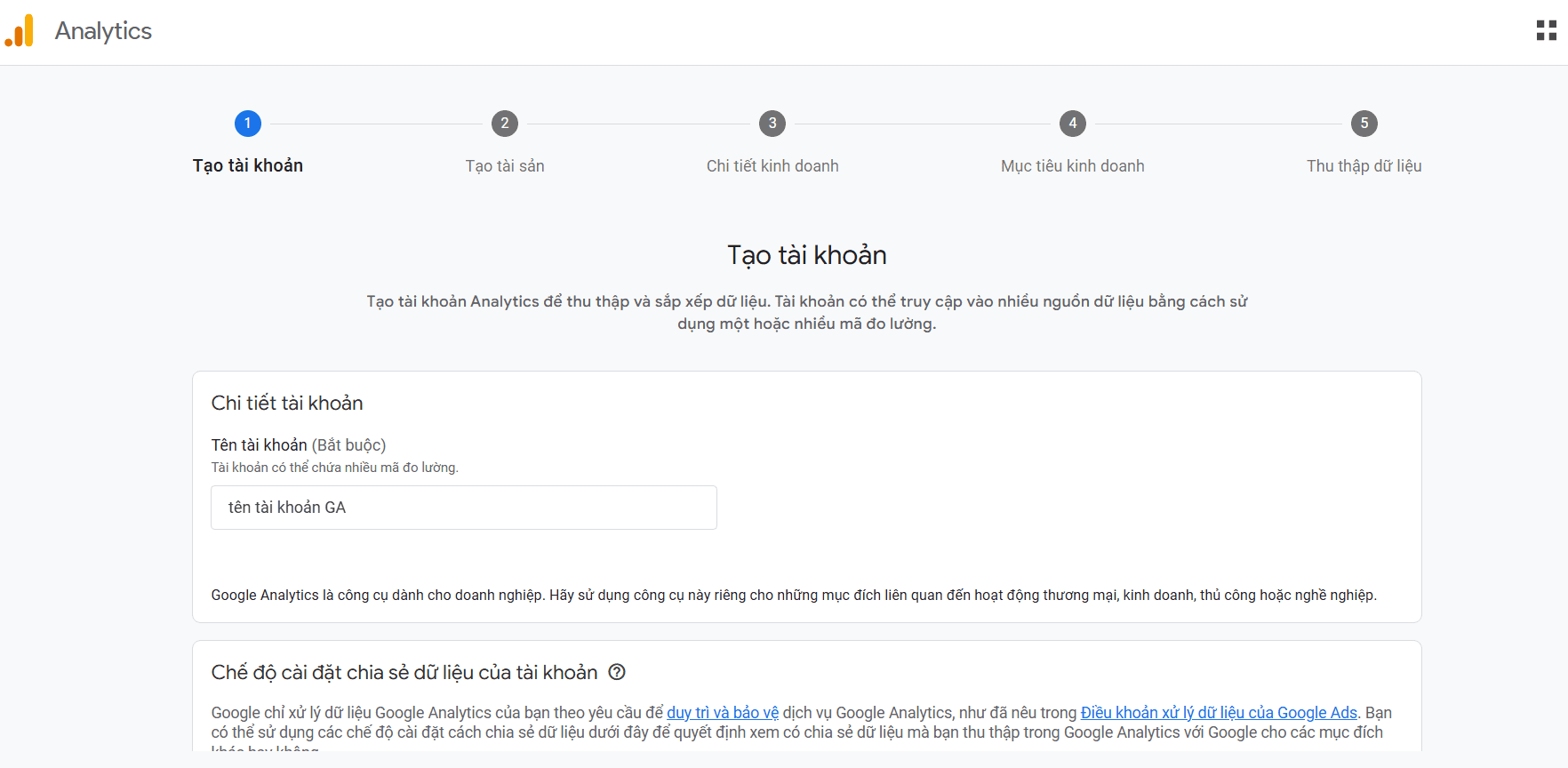 Bước 3: Tạo luồng dữ liệu
- Chọn nền tảng là Web
- Nhập URL của website (ví dụ: https://tenmiencuaban.com)
- Nhấn “Tạo luồng” → GA sẽ hiển thị mã ID đo lường như:
G-XXXXXXXXXX
Bước 4: Lưu lại đoạn mã gắn vào website 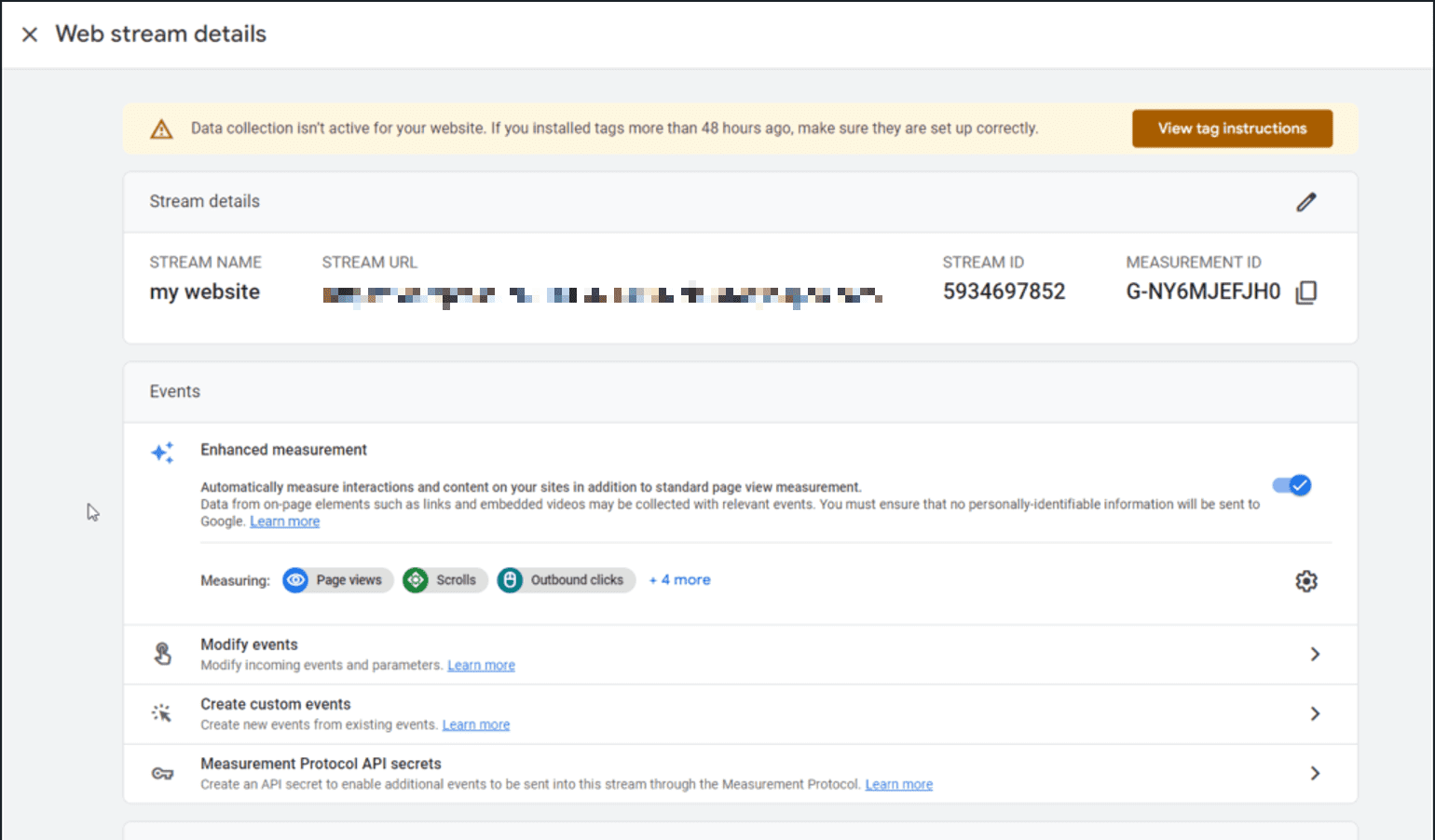
2. Chèn mã vào file functions.php
Cách này không yêu cầu dùng plugin, thích hợp nếu bạn muốn gọn nhẹ. Cách thực hiện:
- Vào Giao diện → Theme file editor → functions.php
- Dán đoạn mã sau vào cuối file:
Lưu ý: Thay G-XXXXXXXXXX bằng mã ID thật của bạn. Ưu điểm:
- Nhẹ, không cần cài plugin
- Tự động gắn vào
<head>trên mọi trang
Nhược điểm:
- Cần cẩn thận khi chỉnh sửa code, tránh gây lỗi giao diện
3. Chèn mã trực tiếp vào file header.php
Bước 1: Truy cập Giao diện → Theme File Editor → header.php
Bước 2: Dán đoạn mã theo dõi trước thẻ </head>:
<script>
  window.dataLayer = window.dataLayer || [];
  function gtag(){ dataLayer.push(arguments); }
  gtag('js', new Date());
  gtag('config', 'G-XXXXXXXXXX', {
    'anonymize_ip': true,
    'send_page_view': true
  });
</script>
<script async src="https://www.googletagmanager.com/gtag/js?id=G-XXXXXXXXXX"></script>
Lưu ý: Cách này sẽ bị mất nếu bạn cập nhật theme, nên ít khuyến khích Hoặc có 1 cách khách nếu bạn đang xài theme Flatsome bạn có thể vào Flatsome → Advanced → Global Settings 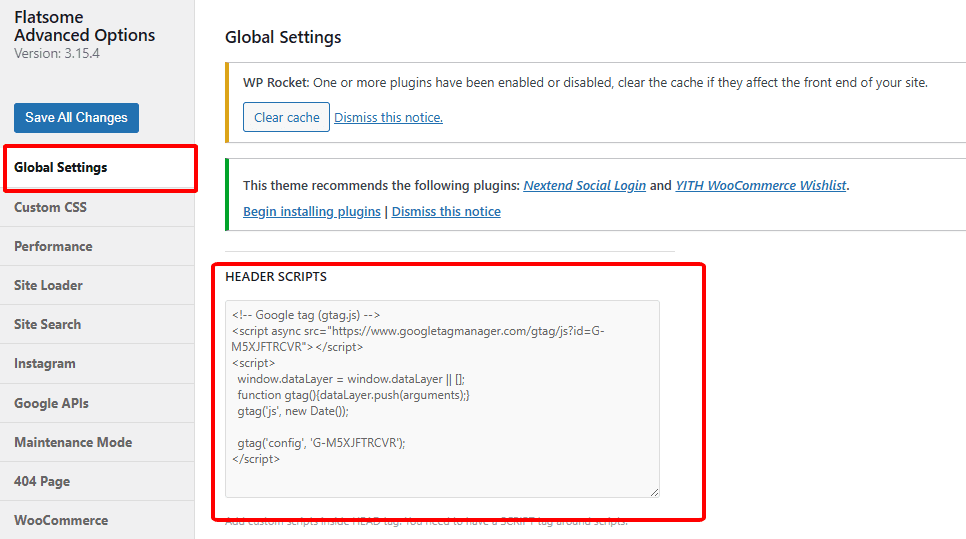
4. Sử dụng Google Tag Manager
Google Tag Manager (GTM) là công cụ giúp quản lý mã theo dõi một cách tập trung. Bạn có thể gắn nhiều đoạn mã (GA, Facebook Pixel, Hotjar…) mà không cần chỉnh sửa code nhiều lần. 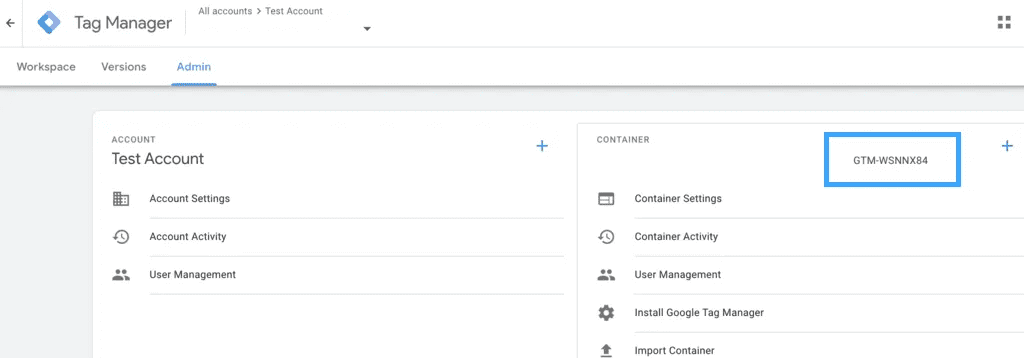 Cách tích hợp GTM:
- Truy cập https://tagmanager.google.com
- Tạo tài khoản, chọn nền tảng là Web
- Sau khi tạo xong, bạn sẽ được cung cấp 2 đoạn mã cần gắn vào:
- Một đoạn vào phần
<head> - Một đoạn ngay sau thẻ
<body>
- Một đoạn vào phần
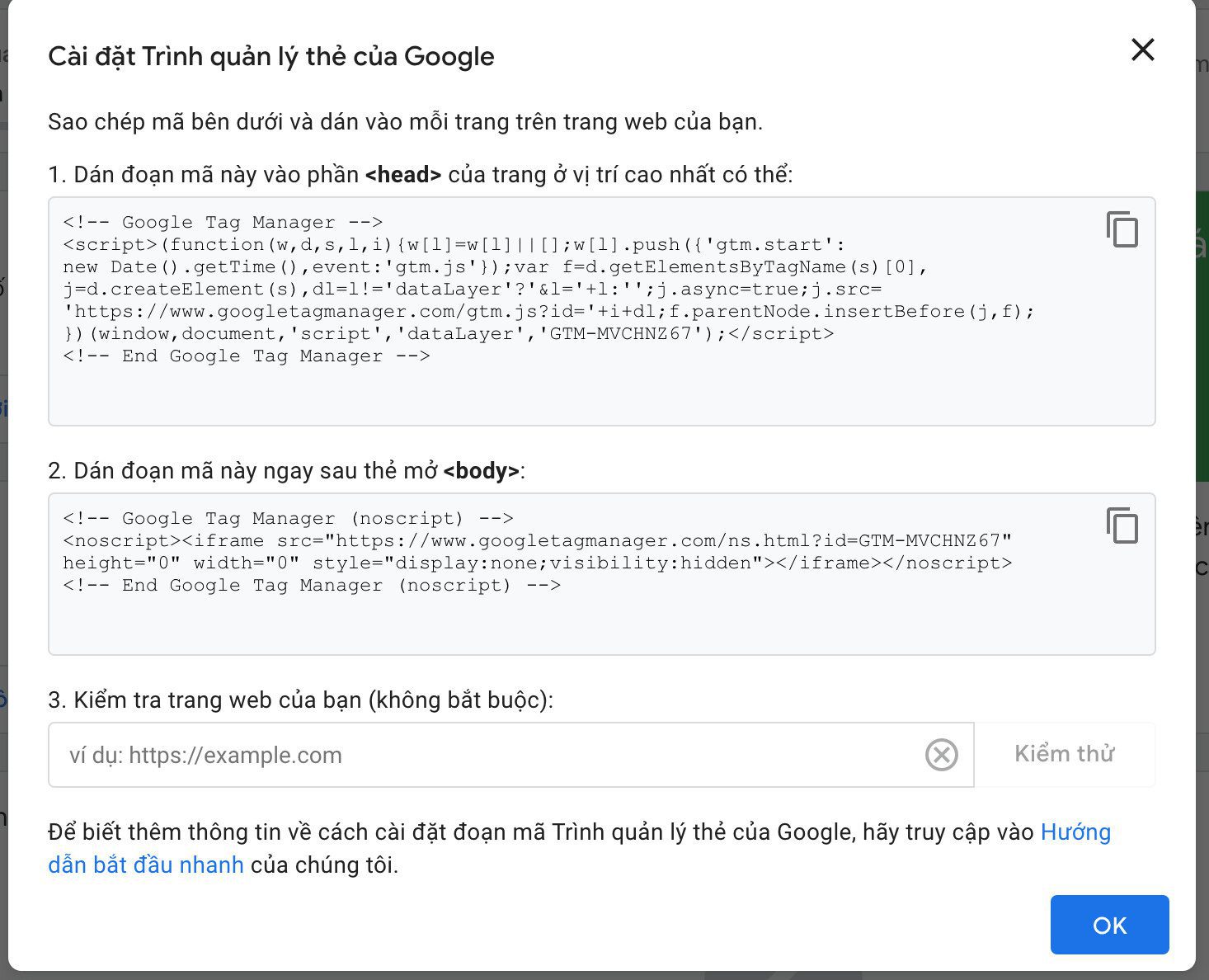 Sau đó, từ GTM bạn có thể thêm thẻ Google Analytics dễ dàng mà không cần đụng vào mã nguồn website. Ưu điểm: Quản lý nhiều mã từ một nơi, không cần vào website để thay đổi
Làm thế nào để biết Google Analytics đã hoạt động chưa?
Nếu bạn đang triển khai dự án website mới, tham khảo Dịch vụ thiết kế Website chuẩn SEO của Halo Media — chúng tôi đã ứng dụng các best practices trong bài này cho 500+ khách hàng. Sau khi cài mã xong, bạn nên kiểm tra lại để đảm bảo GA đang thu thập dữ liệu.
Cách 1: Dùng tiện ích Chrome – Tag Assistant
- Cài extension Tag Assistant Legacy từ Google Chrome Web Store
- Truy cập website → Nhấn vào icon tiện ích → Bật “Enable”
- Reload lại trang → Nếu thấy mã
G-XXXXXXXhiện xanh, tức là GA hoạt động ổn
Cách 2: Kiểm tra trong Google Analytics
- Vào GA → Chọn “Báo cáo” → Thời gian thực
- Mở website của bạn trên trình duyệt khác
- Nếu thấy 1 người dùng đang hoạt động → Thành công!
Tổng Kết
Google Analytics là một “trợ lý vô hình” giúp bạn hiểu khách truy cập như lòng bàn tay. Việc cài đặt không quá phức tạp, chỉ cần vài bước và một chút tỉ mỉ là bạn đã có thể theo dõi toàn bộ hành trình người dùng, từ lúc họ nhấp vào website cho đến hành vi cụ thể. Đừng để website vận hành mù mờ mà không có dữ liệu hỗ trợ. Hãy cài đặt Google Analytics ngay hôm nay để làm chủ chiến lược nội dung, quảng cáo và phát triển dài hạn.
Bài viết cùng chủ đề
- Hướng dẫn cài Google search console cho Web WordPress
- SMTP Là Gì? Cách Cấu Hình SMTP Của Gmail để gửi mail trên Web WordPress
- Google My Business là gì? Cách tạo & xác minh địa điểm thành công 100%
Câu hỏi thường gặp
Tham khảo: Google Search Central



Bài viết liên quan
7 Cách Giúp Google Index Website Nhanh Hơn 2026
Bài viết mới đăng nhưng mãi không thấy trên Google? Tốc độ index quyết định
Th6
Hướng dẫn cài Bing Webmaster Tools cho Website WordPress
Khi làm SEO cho website WordPress, nhiều người thường chỉ tập trung vào Google Search
Th6
Google My Business Là Gì? Cách Tạo & Xác Minh Địa Điểm
Một website có traffic cao nhưng không track được = không thể đo ROI =
Th6
Hướng Dẫn Cài Google Search Console Cho Web WordPress
Một website có traffic cao nhưng không track được = không thể đo ROI =
Th6
PageSpeed Insights? Cách Tối Ưu Hiệu Suất Website Từ A-Z
Tốc độ tải trang ảnh hưởng trực tiếp đến SEO và tỷ lệ chuyển đổi
Th6
Sitemap Là Gì? Lợi Ích , Cách Tạo & Tối Ưu Đơn Giản Cho Website?
Sitemap giúp Google tìm và lập chỉ mục toàn bộ trang trên website nhanh hơn
Th5