
Backup WordPress là một trong những công việc quan trọng nhất khi vận hành website nhưng lại thường bị bỏ qua. Nhiều người tập trung vào giao diện, nội dung hay SEO mà quên rằng chỉ một sự cố nhỏ như lỗi plugin, website bị hack hoặc hosting gặp trục trặc cũng có thể khiến toàn bộ dữ liệu biến mất.
Trong bài viết này, bạn sẽ hiểu rõ chiến lược backup 3-2-1 là gì, vì sao đây được xem là tiêu chuẩn sao lưu an toàn hiện nay, đồng thời khám phá những plugin backup WordPress đáng sử dụng để bảo vệ website hiệu quả.
Mục lục
Backup WordPress là gì?
Backup WordPress là quá trình sao lưu toàn bộ dữ liệu website, bao gồm mã nguồn, database, hình ảnh, plugin, theme và các thiết lập liên quan. Khi xảy ra sự cố, bạn có thể nhanh chóng khôi phục website về trạng thái ổn định trước đó.
Việc backup không chỉ dành cho website lớn. Ngay cả blog cá nhân hay website mới xây dựng cũng nên sao lưu định kỳ để hạn chế tối đa nguy cơ mất dữ liệu.
Vì sao cần backup website WordPress?
Trong thực tế, website có thể gặp sự cố bất cứ lúc nào bởi nhiều nguyên nhân khác nhau:
- Cập nhật plugin hoặc theme gây xung đột
- Bị tấn công hoặc chèn mã độc
- Hosting gặp lỗi hoặc mất dữ liệu
- Xóa nhầm file hoặc nội dung quan trọng
Nếu không có bản sao lưu, việc khôi phục website thường rất khó khăn, thậm chí không thể thực hiện được. Ngược lại, khi đã có backup, bạn chỉ cần vài thao tác để đưa website trở lại trạng thái hoạt động bình thường.
Chiến lược backup 3-2-1 là gì?
Backup 3-2-1 là nguyên tắc sao lưu dữ liệu được áp dụng rộng rãi trong quản trị hệ thống nhờ tính đơn giản nhưng cực kỳ hiệu quả.
1. Có ít nhất 3 bản sao dữ liệu
Bạn nên duy trì 1 bản dữ liệu gốc và tối thiểu 2 bản backup. Điều này giúp giảm rủi ro nếu một bản sao bị lỗi hoặc hỏng.
2. Lưu trên 2 loại thiết bị hoặc nền tảng khác nhau
Không nên lưu toàn bộ backup ở cùng một nơi. Ví dụ, ngoài hosting bạn có thể lưu thêm trên Google Drive, Dropbox hoặc OneDrive để tăng khả năng bảo vệ dữ liệu.
3. Có 1 bản backup nằm ngoài hệ thống chính (Offsite)
Ít nhất một bản backup nên được lưu ở vị trí tách biệt hoàn toàn khỏi server đang vận hành website. Đây là lớp bảo vệ quan trọng trong trường hợp hosting bị tấn công, lỗi phần cứng hoặc mất dữ liệu nghiêm trọng.
Khi áp dụng đúng nguyên tắc 3-2-1, nguy cơ mất dữ liệu gần như được giảm xuống mức thấp nhất.
Cách áp dụng chiến lược 3-2-1 cho WordPress
Đối với website WordPress, bạn có thể triển khai theo mô hình đơn giản sau:
- Bản 1: Dữ liệu gốc trên hosting
- Bản 2: Backup tự động lưu trên hosting
- Bản 3: Backup lưu trên Google Drive hoặc dịch vụ cloud
Ngoài ra, nên thiết lập lịch backup tự động theo ngày hoặc theo tuần tùy tần suất cập nhật nội dung. Website càng quan trọng thì tần suất sao lưu càng nên dày hơn.
Top 7 plugin backup WordPress tốt nhất hiện nay
1. UpdraftPlus

UpdraftPlus là plugin backup WordPress phổ biến nhất hiện nay nhờ giao diện dễ sử dụng và hỗ trợ nhiều dịch vụ lưu trữ đám mây.
Ưu điểm:
- Backup tự động theo lịch
- Hỗ trợ Google Drive, Dropbox, OneDrive
- Khôi phục dữ liệu nhanh
Nhược điểm:
- Một số tính năng nâng cao yêu cầu bản trả phí
Phù hợp: Blog cá nhân, website doanh nghiệp và website bán hàng.
2. All-in-One WP Migration

Plugin nổi bật với khả năng backup và chuyển website giữa các hosting cực kỳ đơn giản.
Ưu điểm:
- Giao diện dễ sử dụng
- Backup toàn bộ website chỉ với vài thao tác
Nhược điểm:
- Giới hạn dung lượng ở phiên bản miễn phí
3. Duplicator
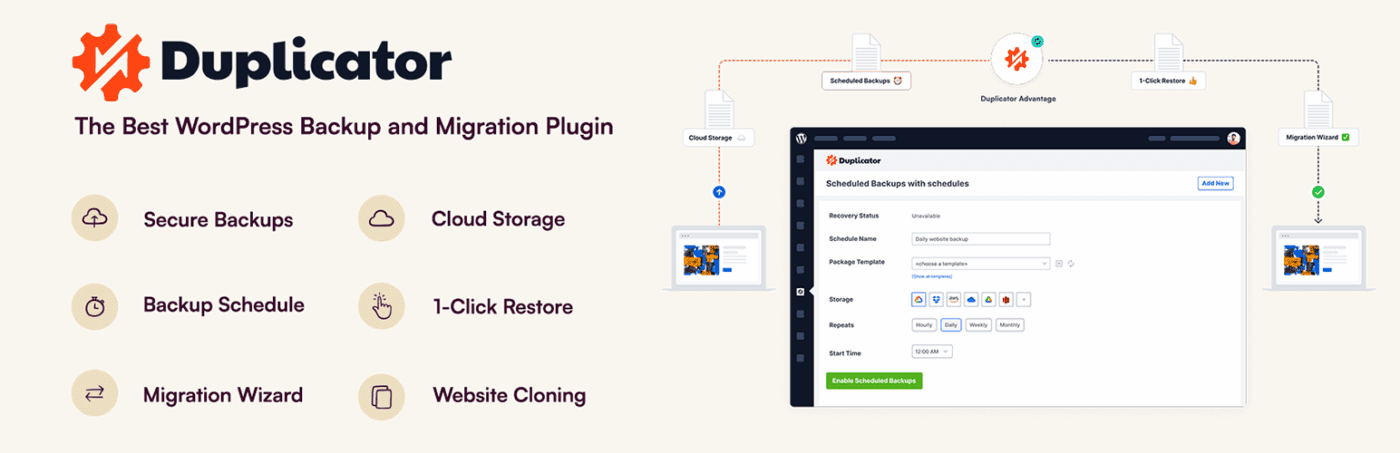
Duplicator thường được sử dụng khi cần backup hoặc migrate website WordPress sang môi trường mới.
Ưu điểm:
- Tạo file backup hoàn chỉnh
- Hỗ trợ chuyển website hiệu quả
Nhược điểm:
- Cần thời gian làm quen với người mới
4. Jetpack Backup

Jetpack Backup (trước đây là VaultPress) là giải pháp sao lưu đến từ đội ngũ phát triển WordPress.com. Plugin này nổi bật với khả năng backup theo thời gian thực, phù hợp cho các website có nhiều đơn hàng hoặc cập nhật dữ liệu liên tục.
Ưu điểm:
- Backup realtime
- Khôi phục dữ liệu nhanh
- Tích hợp thêm nhiều tính năng bảo mật
Nhược điểm:
- Yêu cầu gói trả phí
Phù hợp: Website bán hàng, website doanh nghiệp có dữ liệu thay đổi thường xuyên.
5. WPvivid Backup
WPvivid Backup là một trong những plugin miễn phí được đánh giá cao nhờ khả năng backup, restore và migrate trong cùng một công cụ.
Ưu điểm:
- Backup và migrate website
- Hỗ trợ Google Drive, Dropbox, OneDrive
- Giao diện khá dễ sử dụng
Nhược điểm:
- Một số tính năng nâng cao chỉ có ở bản Pro
Phù hợp: Website cá nhân, blog và doanh nghiệp nhỏ.
6. BackWPup
BackWPup là plugin backup lâu đời trong hệ sinh thái WordPress với khả năng sao lưu ổn định và nhiều tùy chọn cấu hình.
Ưu điểm:
- Backup tự động theo lịch
- Hỗ trợ nhiều dịch vụ lưu trữ
- Hoạt động ổn định
Nhược điểm:
- Giao diện cấu hình hơi phức tạp với người mới
Phù hợp: Website có đội ngũ quản trị hoặc người dùng có kinh nghiệm.
7. BlogVault
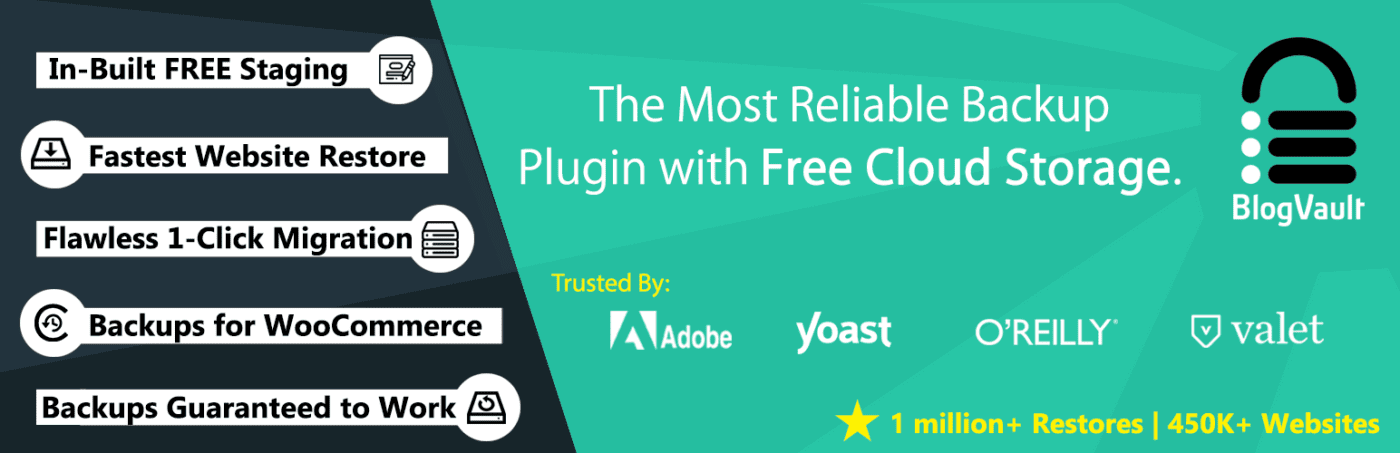
BlogVault là giải pháp backup cao cấp được nhiều agency và đơn vị quản trị website chuyên nghiệp sử dụng.
Ưu điểm:
- Backup trên hệ thống máy chủ riêng
- Khôi phục chỉ với 1 click
- Hỗ trợ staging và migrate
Nhược điểm:
- Chi phí tương đối cao
Phù hợp: Website doanh nghiệp, website thương mại điện tử hoặc dự án cần độ ổn định cao.
Hướng dẫn backup WordPress bằng plugin
Việc sao lưu website WordPress bằng plugin không quá phức tạp. Nếu thiết lập đúng ngay từ đầu, bạn có thể tự động hóa gần như toàn bộ quy trình backup.
Bước 1: Cài đặt plugin backup
Đăng nhập vào trang quản trị WordPress, truy cập Plugins → Add New và tìm kiếm plugin backup phù hợp.
Một số lựa chọn phổ biến:
Sau khi cài đặt, nhấn Activate để kích hoạt plugin.
Bước 2: Thiết lập lịch backup tự động
Tùy theo tần suất cập nhật nội dung, bạn có thể thiết lập lịch backup:
- Website bán hàng: Backup hàng ngày
- Website tin tức: Backup hàng ngày hoặc nhiều lần mỗi ngày
- Website doanh nghiệp: Backup hàng tuần hoặc hàng ngày
Ngoài ra, nên kết nối thêm Google Drive, Dropbox hoặc OneDrive để lưu trữ bản sao lưu bên ngoài hosting.
Bước 3: Thực hiện backup lần đầu
Sau khi hoàn tất cấu hình, hãy chạy thử một lần backup thủ công bằng nút Backup Now.
Bước này giúp bạn kiểm tra:
- Plugin hoạt động đúng hay không
- File backup có được tạo thành công không
- Dữ liệu đã được gửi lên cloud chưa
Bước 4: Kiểm tra khả năng restore
Đây là bước nhiều người bỏ qua nhưng lại cực kỳ quan trọng.
Một bản backup chỉ thực sự có giá trị khi có thể khôi phục thành công. Vì vậy, hãy thử restore trên môi trường test hoặc staging để đảm bảo file backup hoạt động chính xác.
Nếu quá trình khôi phục diễn ra bình thường, bạn có thể yên tâm sử dụng lâu dài.
Những lỗi thường gặp khi backup WordPress
Backup nhưng không thể restore
Đây là lỗi phổ biến nhất khi làm việc với backup.
Nguyên nhân thường gặp:
- Thiếu database hoặc thư mục wp-content
- File backup bị lỗi trong quá trình tạo
- Plugin backup không tương thích môi trường mới
Để hạn chế rủi ro, hãy luôn kiểm tra khả năng restore định kỳ thay vì chỉ backup rồi để đó.
Backup làm chậm website
Quá trình backup tiêu tốn CPU, RAM và tài nguyên ổ cứng. Với hosting cấu hình thấp, website có thể bị chậm hoặc lag trong lúc sao lưu.
Giải pháp:
- Backup vào ban đêm
- Backup ngoài giờ cao điểm
- Sử dụng backup incremental nếu plugin hỗ trợ
Cách này giúp giảm tải đáng kể cho server.
Lưu backup trên cùng server
Đây là sai lầm rất nhiều người mắc phải.
Nếu website và file backup đều nằm trên cùng một hosting, khi server gặp sự cố hoặc bị tấn công, cả dữ liệu gốc lẫn bản sao lưu đều có thể mất cùng lúc.
Vì vậy, hãy luôn lưu ít nhất một bản backup trên nền tảng cloud như Google Drive, Dropbox hoặc OneDrive theo đúng nguyên tắc 3-2-1.
Kinh nghiệm backup WordPress an toàn
Sau nhiều năm vận hành website WordPress, đây là những nguyên tắc mình luôn ưu tiên:
- Luôn áp dụng chiến lược backup 3-2-1
- Ưu tiên backup tự động thay vì thủ công
- Kiểm tra định kỳ khả năng restore
- Lưu ít nhất một bản backup trên cloud
- Backup trước mỗi lần cập nhật plugin hoặc theme
Ngoài ra, với các website quan trọng, nên kết hợp backup bằng plugin và backup từ hosting để tăng thêm một lớp bảo vệ dữ liệu.
Kết luận
Backup WordPress không phải là việc chỉ làm khi website gặp sự cố, mà nên trở thành một phần trong quy trình vận hành hàng ngày. Chỉ cần một lỗi nhỏ hoặc một cuộc tấn công bảo mật cũng có thể khiến toàn bộ dữ liệu biến mất nếu không có bản sao lưu.
Việc áp dụng đúng chiến lược backup 3-2-1, kết hợp với các plugin như UpdraftPlus, WPvivid hoặc BlogVault sẽ giúp bạn chủ động bảo vệ website trước mọi rủi ro. Và quan trọng nhất, đừng chỉ backup — hãy thường xuyên kiểm tra khả năng restore để đảm bảo dữ liệu thực sự có thể khôi phục khi cần.



Bài viết liên quan
Thông báo Bộ Công Thương: bắt buộc với web nào? Hướng dẫn 2026
Nếu bạn đang vận hành một website bán hàng tại Việt Nam, đặc biệt là
Th7
Phân biệt Thông báo vs Đăng ký Bộ Công Thương
Nếu bạn đang vận hành website bán hàng tại Việt Nam, đặc biệt là website
Th7
Lỗi 500, 502, 503, 504 WordPress: Phân biệt và cách xử lý chi tiết
Khi vận hành website WordPress trong thời gian dài, việc gặp các lỗi thuộc nhóm
Th6
SSL hết hạn: 5 dấu hiệu + cách gia hạn miễn phí Let Encrypt
SSL là một trong những thành phần bảo mật quan trọng nhất của website hiện
Th6
Heatmap cho Landing Page: Hướng dẫn sử dụng Hotjar và Microsoft Clarity
Nếu bạn đang chạy landing page mà chỉ nhìn vào số liệu kiểu traffic, time
Th6
Ẩn /wp-admin và đổi đường dẫn login WordPress an toàn
WordPress là nền tảng website phổ biến nhất thế giới, chiếm hơn 40% tổng số
Th6